Effect Controls パネルと同じ順番です。After Effects を日本語で使っている場合、パラメーターは英語名の下に書かれた日本語名で表示されます。
Effect Controls · TMC ColorGradingグループをクリックして展開
基本パラメーター10
Look Presetルックプリセット
付属のルックを選ぶと、すべての補正モジュールがいったんデフォルトに戻ってからそのルックの値が書き込まれ、None (Custom) では現在の補正には手を加えません。プリセット104種
Look BrowserLook ブラウザー
Browse Looks... ボタンを押すと、現在のフレームでレンダリングしたルックのサムネイルを並べたルックブラウザーのウィンドウが開きます。
Edit LookLook を編集
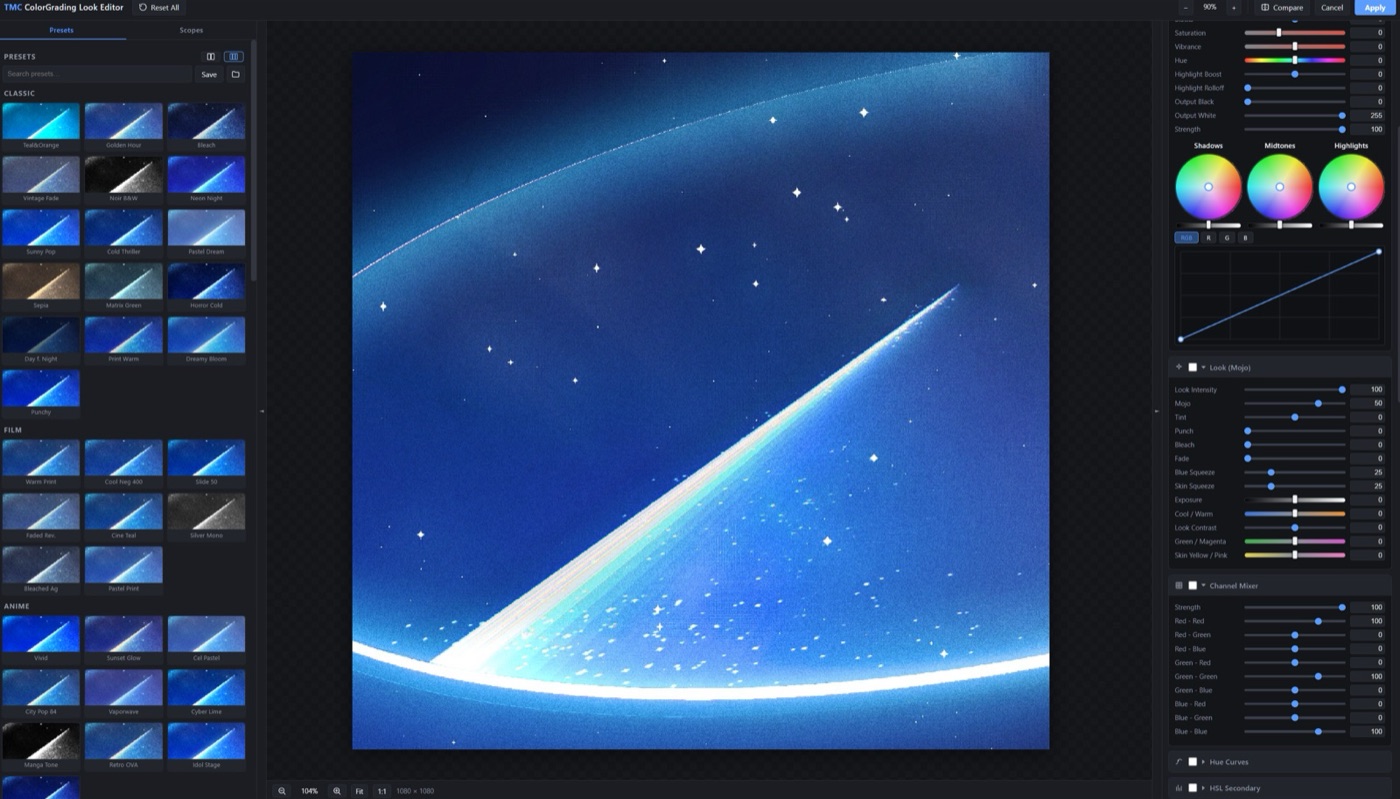
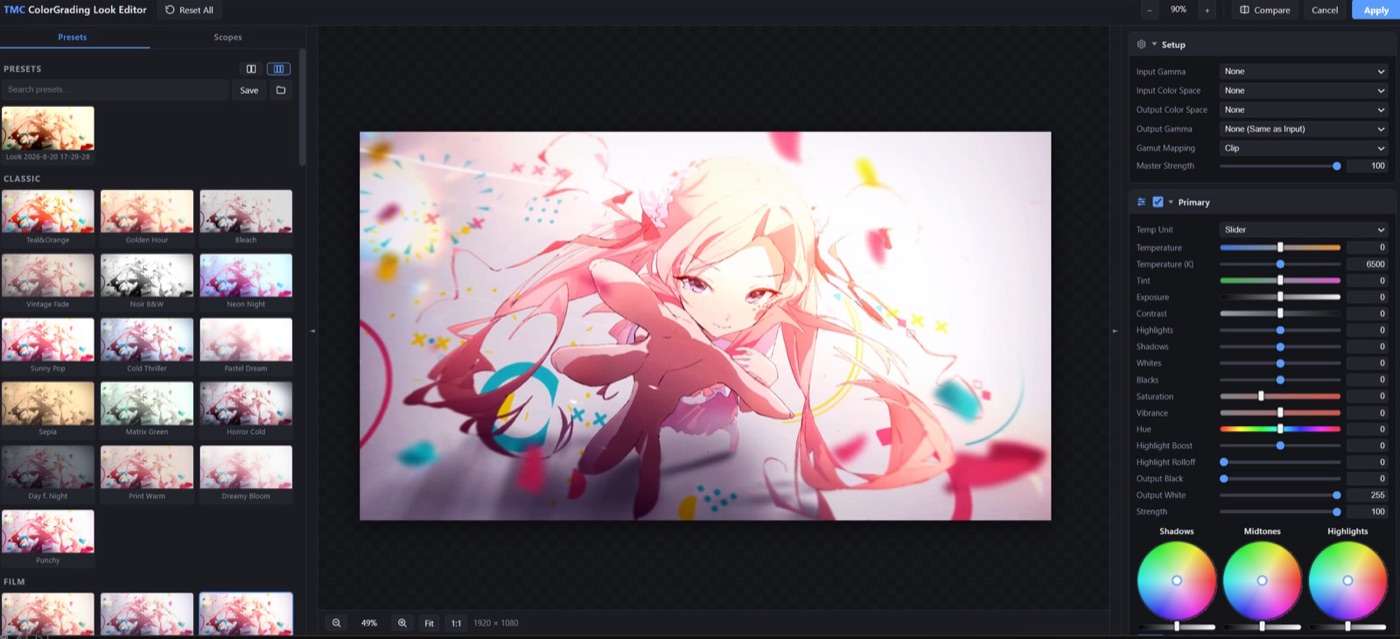
Edit Look... ボタンで、ルックの一覧・コントロール・スコープ・分割比較を備えた Look Editor ウィンドウを開きます。Apply を押すまでエフェクトには反映されません。
Input Gamma入力ガンマ
ソースのガンマ・ログカーブを指定します。None にすると色空間変換全体がオフになり、下の項目は無効になります。NoneARRI LogC3 (EI800)ARRI LogC4Sony S-Log3Panasonic V-LogRED Log3G10BMD Film Gen5sRGBRec.709 (2.4)Gamma 2.2Gamma 2.6 (DCI)LinearACEScctPQ (ST.2084)HLGFilmic (Reinhard + 2.4)
Input Color Space入力の色空間
ソースの色域(原色の座標)を指定します。NoneRec.709 / sRGBDCI-P3Display P3Rec.2020ACES AP0ACEScg (AP1)ARRI Wide Gamut 3ARRI Wide Gamut 4Sony S-Gamut3.CinePanasonic V-GamutRED Wide Gamut RGBBlackmagic Wide Gamut Gen5Adobe RGB (1998)
Output Color Space出力の色空間
補正して書き出す色域を指定します。NoneRec.709 / sRGBDCI-P3Display P3Rec.2020ACES AP0ACEScg (AP1)ARRI Wide Gamut 3ARRI Wide Gamut 4Sony S-Gamut3.CinePanasonic V-GamutRED Wide Gamut RGBBlackmagic Wide Gamut Gen5Adobe RGB (1998)
Output Gamma出力ガンマ
補正を行う出力カーブを指定します。None (Same as Input) は入力カーブをそのまま使います。None (Same as Input)ARRI LogC3 (EI800)ARRI LogC4Sony S-Log3Panasonic V-LogRED Log3G10BMD Film Gen5sRGBRec.709 (2.4)Gamma 2.2Gamma 2.6 (DCI)LinearACEScctPQ (ST.2084)HLGFilmic (Reinhard + 2.4)
Gamut Mapping色域マッピング
狭い色域に変換するとき、範囲外の色を切り捨てる(Clip)、なめらかに押し込む(Soft Compress)、負の値のまま残す(Keep (allow negatives))のいずれかで処理します。ClipSoft CompressKeep (allow negatives)
Resetリセット
Input Gamma から Gamut Mapping までのカラーマネジメントの設定をデフォルトに戻します。
Look BrowserLook ブラウザー
展開すると、Effect Controls の中で Classic・Film・Anime・Cine の4つのタブにルックのサムネイルが表示され、サムネイルをクリックするとそのルックが適用されます。
HSL Key (Secondary)HSL キー (セカンダリ)12
色相・彩度・明るさの範囲でキーを作り、すべての補正モジュールがその領域だけにかかるようにします。
Resetリセット
このグループの値をデフォルトに戻すボタンです。
Show Matteマスクを表示
キー領域を白黒のマットで表示して、選択範囲を確認します。
Hue Center色相の中心
キーの中心になる色相の角度です。
Hue Range (+/-)色相の範囲 (+/-)
中心の色相から±何度までを選択するかを決めます。180にするとすべての色相が選択されます。
Hue Softness色相の柔らかさ
色相の境界をどれだけなめらかにするかを決めます。
Saturation Min彩度の最小
選択する最小の彩度です。
Saturation Max彩度の最大
選択する最大の彩度です。
Luma Min輝度の最小
選択する最小の明るさです。
Luma Max輝度の最大
選択する最大の明るさです。
Range Softness範囲の柔らかさ
彩度・明るさの境界をどれだけなめらかにするかを決めます。
Invert反転
キーを反転して、選択領域の外側を補正します。
Primary基本補正23
ホワイトバランス、露出・コントラスト、トーン、彩度、3-Way カラーホイール、カーブを備えた基本の補正モジュールで、最初からオンになっているのはこのモジュールだけです。
Resetリセット
このグループの値をデフォルトに戻すボタンです。
Temperature色温度
画面を暖色寄り、または寒色寄りにします。緑↔マゼンタは Tint で合わせて調整します。
Tint色かぶり補正
緑(-)とマゼンタ(+)の間で色を調整します。
Temp Unit色温度の単位
色温度を-100〜100のスライダーで調整するか、2000〜11000Kのケルビン値(Temperature (K))で調整するかを選びます。SliderKelvin
WB Sample (pick neutral)ホワイトバランス
本来白やグレーであるべき場所をスポイトでクリックすると、その色をニュートラルにする Temperature と Tint が自動で計算されます。
Exposure露出
露出をストップ単位(-5〜+5)で調整します。
Contrastコントラスト
コントラストを上げたり下げたりします。
Highlightsハイライト
明るい領域だけを上げ下げする Lumetri 式のトーンスライダーで、Shadows・Whites・Blacks も同じ方式でそれぞれの領域を調整します。
Saturation彩度
彩度を-100〜200の範囲で調整します。
Vibrance自然な彩度
彩度の低い色を優先して彩度を上げ、肌やすでに濃い色が過剰になるのを防ぎます。
Highlight Boostハイライトのブースト
3-Way3ウェイホイール
Shadows・Midtones・Highlights のカラーホイール(リフト・ガンマ・ゲイン)と、ホイールごとの明るさスライダーで、領域ごとに色を付けます。
Curvesトーンカーブ
RGB・Red・Green・Blue の4つのタブのベジェカーブで、トーンとチャンネルごとの色を調整します。
Strength強さ
Primary の結果を元の映像と混ぜるモジュールの強度です。
Channel Mixerチャンネルミキサー12
3×3のチャンネルミキサーで、各出力チャンネルに R・G・B の入力を-200〜200%の比率で混ぜ、チャンネルの入れ替えや白黒変換のような色の変形を作ります。
Enable Channel Mixerミキサーを有効
Resetリセット
このグループの値をデフォルトに戻すボタンです。
Strength強さ
Channel Mixer の結果を元の映像と混ぜるモジュールの強度です。
Red - Red赤 - 赤
Red 出力に Red 入力が入る比率で、デフォルトは100%です。
Red - Green赤 - 緑
Red 出力に Green 入力を混ぜる比率で、同じ方式のスライダーが出力チャンネルごとに3つずつ、全部で9つあります。
Red - Blue赤 - 青
Red 出力に Blue 入力を混ぜる比率です。
Green - Green緑 - 緑
Green 出力に Green 入力が入る比率で、デフォルトは100%です。
Blue - Blue青 - 青
Blue 出力に Blue 入力が入る比率で、デフォルトは100%です。
HSL SecondaryHSL セカンダリ4
色相帯ごとの彩度・明るさと、彩度の区間ごとの強弱を、1つのウィジェット上でドラッグして調整します。
Enable HSLHSL を有効
HSL Secondary モジュールをオンにします。
Resetリセット
このグループの値をデフォルトに戻すボタンです。
HSLHSL スライダー
Hue vs Saturation ホイール、Hue vs Lightness ホイール、Saturation EQ バーをドラッグして、特定の色相帯の彩度・明るさを変えます。
HSL AmountHSL 量
HSL の補正を元の映像と混ぜる強度です。
Hue Curves色相カーブ4
Hue(色相対色相)、H-Sat(色相対彩度)、L-Sat(明るさ対彩度)の3つのタブのカーブで、特定の色や明るさの帯の色相・彩度を変えます。
Enable Hue Curves色相カーブを有効
Hue Curves モジュールをオンにします。
Resetリセット
このグループの値をデフォルトに戻すボタンです。
Hue Curves色相カーブ
横軸が色相(または明るさ)のカーブに点を打って上げ下げすると、その区間の色相・彩度が変わります。
Strength強さ
Hue Curves の結果を元の映像と混ぜるモジュールの強度です。
Teal & Orangeティール & オレンジ15
暖色はオレンジ側へ、寒色はティール側へ振り分けるシネマティックなルックのモジュールで、肌の色を自動で検出して保護します。
Enable Teal & Orangeティール&橙を有効
Resetリセット
このグループの値をデフォルトに戻すボタンです。
Look IntensityLook 強さ
モジュール全体(ルックと下のすべてのスライダー)を元の映像と混ぜる強度です。
Separation分離
ティールとオレンジの分離の強さで、結果を最も大きく左右する要のスライダーです(デフォルト50%)。
Tint色かぶり補正
ルックに緑(-)またはマゼンタ(+)の色味を加えます。
Punchパンチ
彩度とコントラストを同時に上げて、画面を力強くします。
Bleach漂白
ブリーチバイパスのように、彩度を落としてコントラストを上げた結果を混ぜます。
Fadeフェード
黒を持ち上げて、色あせた感じを出します。
Cool Shift寒色シフト
肌以外の青い領域を、さらにシアン側へ押し出します。
Skin Warmth肌の暖かみ
検出された肌の色だけを暖かく補正するため、人物が少ない画面ではほとんど変化しません。
Exposure露出
露出をストップ単位(-5〜+5)で調整します。
Temperature色温度
ルック全体を暖色寄り、または寒色寄りに傾け、Tint Balance で緑↔マゼンタも合わせます。
Look ContrastLook のコントラスト
中間グレーを基準に、ルックのコントラストを足したり引いたりします。
Skin Hue肌の色相
肌の色を黄色側(+)またはピンク側(-)へ寄せます。
Film LUTフィルム LUT17
.cube LUT を最大4枚まで重ね、項目ごとに Lumetri Creative 式の補正を個別にかけるフィルムルックのモジュールです。項目は上から順に適用されます。
Enable Film LUTフィルム LUT を有効
Resetリセット
このグループの値をデフォルトに戻すボタンです。
LUT StackLUT スタック
LUT 項目の一覧で、目のアイコンでオン・オフし、ドラッグで順番を変えます。選択した項目の値が下のスライダーに表示されます。
LUT EntryLUT エントリ
Add ボタンでスタックに新しい項目を追加します(最大4つ)。
Look
Documents/TMC ColorGrading LUTs フォルダーと、インストール済みの After Effects の Lumetri LUT(Creative・Technical)を自動で一覧にして選べるようにします。
Load LookLook を読み込み
Load .cube... ボタンで、任意の .cube ファイル(1D・3D LUT)を読み込みます。
Look IntensityLook 強さ
選択した LUT 項目を元の映像と混ぜる強度です。
Temperature色温度
画面を暖色寄り、または寒色寄りにします。緑↔マゼンタは Tint で合わせて調整します。
Tint色かぶり補正
選択した項目の色を緑またはマゼンタ寄りにします。
Exposure露出
選択した項目の露出で、Temperature・Tint・Contrast・Vibrance も項目ごとに個別に保存されます。
Contrastコントラスト
コントラストを上げたり下げたりします。
Vibrance自然な彩度
彩度の低い色を優先して彩度を上げ、肌やすでに濃い色が過剰になるのを防ぎます。
Faded Film色あせたフィルム
黒を持ち上げてやや暖かくし、彩度を少し落として色あせたフィルムの感じを出します。
Shadow Tintシャドウの色相
暗い領域に付けるスプリットトーンの色です。
Highlight Tintハイライトの色相
明るい領域に付けるスプリットトーンの色で、Tint Balance で2色の境界を動かします。
Color Remapカラーリマップ20
明るさ(またはチャンネル)をグラデーションの色に置き換える Gradient モードと、選んだ色を別の色に置き換える Selective モードがあります。デフォルトは Selective モードです。
Resetリセット
このグループの値をデフォルトに戻すボタンです。
Modeモード
Gradient(グラデーションマップ)と Selective(色の置き換え)から選びます。GradientSelective
Sourceソース
Gradient モードでグラデーションの位置を決める基準の値(明るさ、または R・G・B チャンネル)です。LuminanceRedGreenBlue
Use Preset Paletteプリセットパレット
Rainbow、Sunset、Holographic など12種類のパレットで、グラデーションを一度に設定します。パレット12種
Gradientグラデーション
最大8個の分岐点を持つグラデーションエディターで、選択した分岐点の色は Selected Stop Color で変更します。
Selected Stop Color選択中の分岐点カラー
グラデーションエディターで選択したカラー分岐点の色を、ここで変更します。
Cycle Repetitionsサイクルの繰り返し
明るさの範囲の中でグラデーションを何回繰り返すかを決めます(0.1〜10)。
Phaseフェーズ
グラデーションを回転させるようにずらします。キーフレームや time*360 のエクスプレッションで、色が循環するループを作れます。
Color Mapsカラーマップ
Selective モードのマッピング一覧で、最大8個まで追加でき、選択したマッピングが下のスライダーに表示されます。
Selected Mapping選択中のマッピング
Mappingマッピング
Add ボタンで Color Maps に色のマッピングを1つ追加します(最大8個)。
Source Colorソースカラー
置き換える元の色をスポイトで指定します。Tolerance と Softness で、似た色をどこまで含めるかを決めます。
Target Colorターゲットカラー
Source Color を置き換える新しい色です。
Softness柔らかさ
Tolerance の境界をやわらげる幅です。
Strength強さ
選択したマッピングをどれだけ強くかけるかを決めます。
Remap Amountリマップ量
Color Remap の結果を元の映像と混ぜる強度です。
Sharpenシャープ量4
アンシャープマスクによるシャープ化と、中間調のローカルコントラスト(Clarity)です。周囲のピクセルを参照する空間処理のモジュールです。
Enable Sharpenシャープを有効
Sharpen モジュールをオンにします。
Resetリセット
このグループの値をデフォルトに戻すボタンです。
Sharpenシャープ量
境界のシャープさを上げます。オンにしたときのデフォルト値は100%です。
Clarity明瞭度
中間調のローカルコントラストを-100〜100で調整します。
Vignetteビネット13
画面の縁を、好きな色と描画モードで暗く、または明るくします。中心・サイズ・回転は自由に変えられます。
Resetリセット
このグループの値をデフォルトに戻すボタンです。
Amount量
正の値では縁を Vignette Color 側へ寄せ(デフォルトの黒なら暗く)、負の値では逆に明るくします。
Sizeサイズ
ビネットが始まる距離、つまり中央の明るい領域の大きさです。
Featherぼかし
ビネットの境界のやわらかさです。
Roundness真円率
正の値では楕円を横に、負の値では縦に引き伸ばします(デフォルトは0)。
Center X中心 X
ビネットの中心の横位置(%)で、Center Y で縦位置を決めます。
Width幅
横方向のサイズの倍率(10〜300%)です。
Height高さ
縦方向のサイズの倍率(10〜300%)です。
Vignette Colorビネットのカラー
縁に付ける色です。
Blend Mode描画モード
Vignette Color を合成する方法です。MultiplyScreenOverlayNormal
Grainグレイン12
フィルムの粒子ノイズを明るさの帯ごとに乗せます。Animation Speed が0より大きいと、時間とともに粒子が変わります。
Resetリセット
このグループの値をデフォルトに戻すボタンです。
Grain Amountグレインの量
粒子全体の強さです。
Grain Sizeグレインのサイズ
粒子の大きさ(1〜8ピクセル)です。
Color Grainカラーグレイン
粒子に混ざる色ノイズの量で、デフォルトは100%です。
Shadow Grainシャドウのグレイン
暗い領域での粒子の出方で、デフォルトが0%のため、最初は暗い部分に粒子がほとんど出ません。
Midtone Grain中間調のグレイン
中間調での粒子の出方(デフォルト75%)です。
Highlight Grainハイライトのグレイン
明るい領域での粒子の出方(デフォルト0%)です。
Textureテクスチャ
粒子の分布を鋭くして、より粗い質感にします。
Monochromeモノクロ
同じ粒子の構造を白黒だけで表示します。
Animation Speedアニメーション速度
粒子が1秒間に新しく切り替わる回数(デフォルト24、0で粒子が止まる)です。
Random Seedランダムシード
粒子のパターンを変えます。
Duotoneデュオトーン7
画面の明るさを基準に、暗い側と明るい側に別々の色を付ける2色トーンのモジュールです。元の明るさを保つので、ディテールが残ります。
Resetリセット
このグループの値をデフォルトに戻すボタンです。
Highlight / Shadowハイライト / シャドウ
ハイライト・シャドウの2つのカラーホイールで、それぞれの色を選びます。
Highlight Tintハイライトの色相
明るい側の色をどれだけ付けるかを決めます。
Shadow Tintシャドウの色相
暗い側の色をどれだけ付けるかを決めます。
Balanceバランス
2色が切り替わる境目の明るさを動かします。
Strength強さ
Duotone の結果を元の映像と混ぜるモジュールの強度です。
Shoulderショルダー6
明るい領域をなめらかに圧縮して、ハイライトが白飛びしないようにするトーンマッピングのモジュールです。
Resetリセット
このグループの値をデフォルトに戻すボタンです。
Curveカーブの種類
トーンマッピングのカーブを選びます。Rolloff Start は Reinhard でのみ使われます。ReinhardACES FilmicHable Filmic
Rolloff Startロールオフ開始
圧縮が始まる明るさで、これより暗い値はそのまま残します。
Brightest Value最大輝度値
最終的に最も明るく表現される値(0〜2)で、ACES Filmic・Hable Filmic ではこの値が白(1.0)に合わせられます。
Strength強さ
Shoulder の結果を元の映像と混ぜるモジュールの強度です。
Posterizeポスタリゼーション5
色の階調を減らして、ポスターやセルアニメのような階段状の色面を作ります。
Resetリセット
このグループの値をデフォルトに戻すボタンです。
Levels階調数
チャンネルごとの階調数(2〜64)です。
Ditherディザ
階調の境目にノイズを混ぜて、段差をなめらかに散らします。
Strength強さ
Posterize の結果を元の映像と混ぜるモジュールの強度です。
RGB SpectrumRGB スペクトル5
レイヤーの中心から外側へ色チャンネルをそれぞれ異なる量でずらし、レンズの色収差(Chromatic Aberration)を作ります。縁に近いほど強くなります。
Enable RGB SpectrumRGB スペクトルを有効
Resetリセット
このグループの値をデフォルトに戻すボタンです。
Red / Cyan赤 / シアン
Red チャンネルの放射方向の移動量(-300〜300)で、符号によって方向が変わります。
Green / Magenta緑 / マゼンタ
Green チャンネルの放射方向の移動量です。
Blue / Yellow青 / イエロー
Blue チャンネルの放射方向の移動量です。
Diffuseディフュージョン13
明るい領域にやわらかい光のにじみ(光学ディフュージョン・ブルーム)を作ります。2つの色でにじみに色を付けられます。
Resetリセット
このグループの値をデフォルトに戻すボタンです。
Thresholdしきい値
にじみが出始める明るさで、下げるほど広い領域がにじみます。
Threshold Softnessしきい値の柔らかさ
Threshold の境界をなめらかにして、にじみが自然に始まるようにします。
Intensity強度
にじみを画面に合成する強さです。
Brightness明るさ
にじみ自体の明るさ(0〜400%)です。
Falloffフォールオフ
にじみの裾の形(狭い〜広い)です。
Color 1カラー1
にじみに付ける1つ目の色です。
Color 2カラー2
にじみの明るさに応じて Color 1 と混ざる2つ目の色です。
Color Strengthカラーの強さ
Color 1・2 をにじみにどれだけ付けるかを決めます(デフォルトの0%では元の色のまま)。
Saturation彩度
にじみの彩度(デフォルト150%)です。
Halationハレーション6
フィルムのように、強いハイライトの周りに赤みがかったオレンジ色の縁のにじみを作ります。
Resetリセット
このグループの値をデフォルトに戻すボタンです。
Amount量
ハレーションの強さ(デフォルト40%)です。
Thresholdしきい値
ハレーションが出るハイライトの明るさ(デフォルト65%)です。
Halation Colorハレーションの色
にじみの色で、デフォルトはフィルムのハレーションに見られる赤みがかったオレンジ色です。
Film Breathフィルムの揺らぎ5
フィルム映写のように、露出と黒レベルが時間とともにわずかに揺らぐエフェクトです。値はフレームごとになめらかに変化します。
Resetリセット
このグループの値をデフォルトに戻すボタンです。
Amount量
揺らぎの大きさで、100%では露出が約±8%揺らぎます。
Speed速度
1秒あたりの揺れの回数(0.1〜12、デフォルト1.5)です。
Random Seedランダムシード
揺らぎのパターンを変えます。
Lens Distortionレンズ歪み5
レイヤーの中心を基準に、樽型・糸巻き型のレンズ歪みを作ります。
Enable Lens Distortionレンズ歪みを有効
Resetリセット
このグループの値をデフォルトに戻すボタンです。
Distortion歪み
歪みの強さと方向(-100〜100)で、符号によって凸型・凹型の歪みが切り替わります。
Flatten平坦化
縁のほうの歪みを平らに押さえて、湾曲の形を変えます。
Scaleスケール
画面を50〜400%に拡大・縮小して、歪みで見えてしまった縁を隠します。
Previewプレビュー4
補正結果を確認するためのツールです。ここの設定は最終レンダリングにも適用されるので、納品前にオフにしてください。
Solo Moduleソロモジュール
選択したモジュールだけをレンダリングして、そのモジュールの効果だけを確認します。NonePrimaryChannel MixerHSL SecondaryHue CurvesTeal & OrangeDuotoneColor RemapFilm LUTShoulderPosterizeGrainSharpenVignetteRGB SpectrumDiffuseHalationLens Distortion
Split Preview分割プレビュー
画面を分割し、片側に元の映像、もう片側に補正結果を表示します。
Split Position分割の位置
分割線の位置(%)です。
Split Direction分割の方向
分割の方向です。VerticalHorizontal
その他のパラメーター1
Strength強さ
エフェクト全体を元の映像と混ぜるマスター強度で、Effect Controls の一番下にあります。