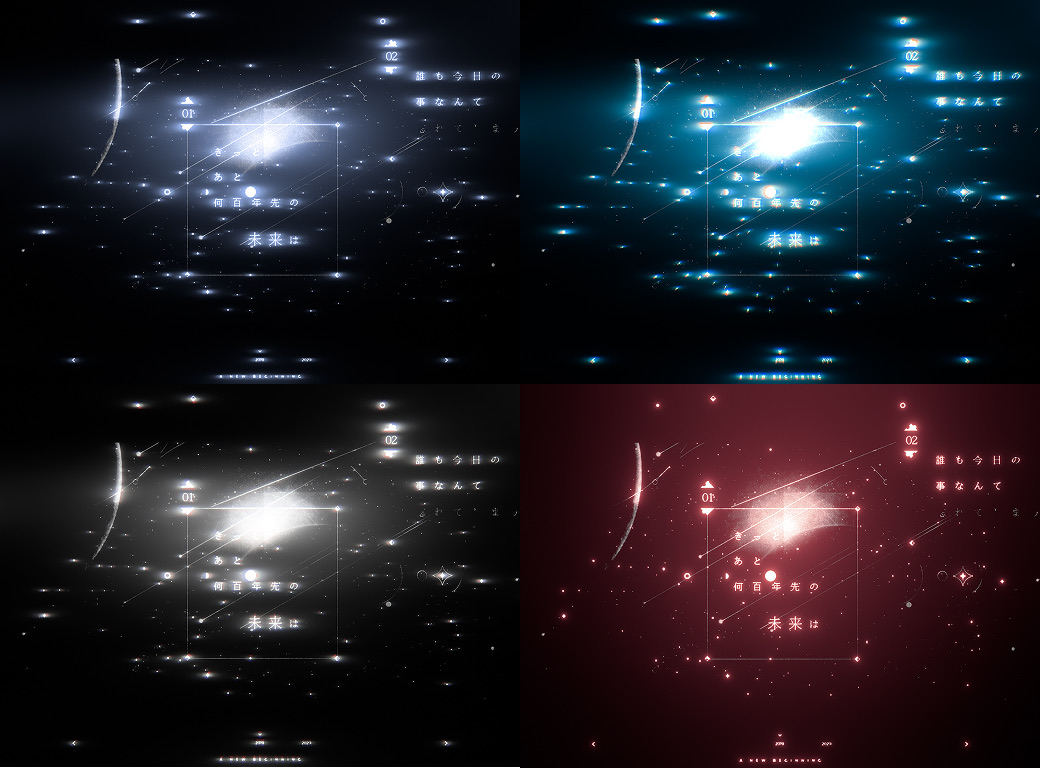
主な機能
016種類の光の表現を1つのエフェクトで
Bloom、Anamorphic、Streak、Star、Diffusion、Halation を1つのエフェクトの中でオン・オフします。別々に重ねる必要がないので、エフェクトのスタックが軽くなります。
02Glow Preset 5種
Glow Preset の Punch、Natural、Neon、Anamorphic、Dreamy で方向性を決め、いくつかの値だけを整えます。
03キーフレームなしで明滅する光
Flicker & Pulse の Pulse Rate (Hz) と Strobe Rate (Hz) で光が自動で明滅し、Streaks / Star の Shimmer Loop (frames) で、きらめきをループ素材として書き出せます。
04レンズのほこりと画像ボケ
Lens Dirt Layer と Iris Layer に好きなレイヤーを指定して、ほこりのテクスチャや画像の形をしたボケとして使います。
クイックスタート
初めて使うときは、この順番で進めてみてください。
- 光らせたいレイヤーか調整レイヤーに Effect › TMC › TMC Glow を適用します。
- Glow Preset で目的に近いルックを選びます。ネオンサインなら Neon、映画のような横長の光の筋なら Anamorphic、霧のように柔らかい光なら Dreamy から始めるとよいでしょう。
- Threshold で光らせる明るさの基準を決め、Size と Intensity でにじみの大きさと強さを合わせます。
- 光の筋が必要なら、Streaks / Star の Sparkle Mode を Anamorphic、Cross、Star から選びます。
- Color の Tint Mode で光の色を決め、明滅させたいときは Flicker & Pulse で Pulse Rate (Hz) か Flicker の値を上げます。
パラメーターガイド
Effect Controls パネルと同じ順番です。After Effects を日本語で使っている場合、パラメーターは英語名の下に書かれた日本語名で表示されます。
Effect Controls · TMC Glowグループをクリックして展開
基本パラメーター11
Input Channel入力チャンネル
Max RGBLuminanceLightnessRedGreenBlueAlphaChrominance
Threshold Modeしきい値モード
Veil (glow on everything)Highlights (soft knee)
Thresholdしきい値
エフェクトがかかり始める基準値です。
Threshold Softnessしきい値の柔らかさ
Highlight Clampハイライトの制限
密集したハイライトが強く光りすぎないよう、発光量を抑えてそろえる度合い(上げるほど強く効く、デフォルトは5%)
Falloffフォールオフ
離れるほど効果が弱まる度合いです。
Sharp Coreシャープなコア
ぼかしていない元の明るいコアを、グローの上にどれだけ足してくっきり残すか
Streaks / Starストリーク / スター16
Sparkle Modeきらめきモード
ストリーク/十字/星のうち、どのきらめきを作るかOffAnamorphicCrossStar
Taperテーパー
ストリークが先端に向かって細くなる割合
Streak Boostストリークの増幅
ストリークの明るさだけを個別に引き上げる倍率
Hot-Pixel Clampホットピクセル制限
1ピクセルだけ極端に明るい値がストリークを支配しないよう、カットする上限(下げるほど多くカットされる)
Length Anisotropy長さの異方性
横と縦のストリークの長さの差(+で横、-で縦のストリークが長くなり、アナモルフィックレンズのような横長のストリークには+を使う)
Streak Colorストリークのカラー
Glow ColorSingle TintGradient
Spectral Dispersionスペクトル分散
ストリークを波長ごとに分け、虹のように広げる度合い
Shimmerゆらめき
ストリークの明るさが時間とともに細かく揺らぐ度合い
Shimmer Seedゆらめきのシード
ゆらめきのパターンを変える値です。
Shimmer Loop (frames)ループ長 (フレーム)
ゆらめきのパターンが何フレームで最初に戻るか(0でループなし)
Colorカラー10
Tint Mode色合いモード
SourceSingle TintDual TintGradientImage-Based
Color A / Tintカラー A / 色合い
Color B (inner)カラー B (内側)
Gradient Presetプリセットパレット
あらかじめ用意されたグラデーションパレットを選びます。プリセット12種
Gradient Editorグラデーション編集
カラー分岐点を追加・移動・削除してグラデーションを作るエディターです。
Selected Stop Color選択中の分岐点カラー
グラデーションエディターで選択したカラー分岐点の色を、ここで変更します。
Cycle Repetitionsサイクルの繰り返し
グラデーションを何回繰り返して塗るかを決めます。
Phaseフェーズ
繰り返すグラデーションをずらす角度(360度 = 1周)
Anamorphicアナモルフィック2
Chromatic Aberration色収差6
Modeモード
OffRGB RadiusSpectral (Passes)
Direction方向
Radial (from center)Linear (use Angle)
Passesパス数
スペクトル色収差を何回に分けて合成するか
Halationハレーション4
Halation Biasハレーションの偏り
ハレーションの元を明るさと赤チャンネルのどちらに寄せるかの値(+側は赤い部分、-側は明るい部分から出る)
Toneトーン3
Tone Mapトーンマップ
ACES FilmicReinhardReinhard 2ClampOff
Working Space作業スペース
エフェクトを計算する色空間です。AutosRGB (linearize)Linear (no convert)
Diffusionディフュージョン4
Black Lift黒の持ち上げ
黒い部分を持ち上げ、フィルムのように霞ませる度合い
Warmth暖かみ
ディフュージョンのベールを暖色側または寒色側に寄せる値(-100〜100%)
Textureテクスチャ6
Lens Dirt Layerレンズの汚れレイヤー
グローの上に乗算して汚れを付ける画像レイヤー
Flicker & Pulseちらつきとパルス8
Pulse Rate (Hz)パルス速度 (Hz)
Flickerちらつき
明るさが不規則にちらつく度合いです。
Flicker Speedちらつきの速度
ちらつきが変化する速さです。
Flicker Seedちらつきのシード
ちらつきの順番を変える値です。
Strobe Rate (Hz)ストロボ速度 (Hz)
Strobe Dutyストロボのデューティ
1周期のうち、グローが点灯している時間の割合
Composite合成4
Blend Mode描画モード
エフェクトを元の映像と混ぜる合成方法です。Lerp (energy-safe)AddScreenNormalLightenOverlayColor DodgeSoft LightHard Light
Unmult (for Alpha)Unmult (アルファ用)
その他のパラメーター5
Show表示
最終結果の代わりに途中の段階を画面に表示します。調整が終わったら Final に戻してください。FinalGlow OnlyThresholdStreaks OnlyHalation Only
Quality品質
計算の品質です。高いほど滑らかになり、レンダリングは遅くなります。DraftNormalHighUltra
Extend Beyond Layerレイヤー外へ拡張
グローがレイヤーの境界で切れないよう、出力領域を広げる
実践のコツ
- 画面全体がぼんやりにじむときは、Threshold Mode を Highlights (soft knee) に変えて明るい部分だけを光らせてください。Veil (glow on everything) は画面全体に薄い光をかけます。
- 1ピクセルだけが極端に明るくて光の筋が目立ってしまうときは、Hot-Pixel Clamp の値を下げてみてください。
- 光がレイヤーの境界で切れるときは、エフェクトのいちばん下にある Extend Beyond Layer がオンになっているか確認し、それでも切れる場合は Extend Range を上げます。
- ビートに合わせて明滅させるには、曲の BPM を60で割った値を Pulse Rate (Hz) に入れてみてください。120BPM なら2Hz です。
こんな場面で使います
- サビでキャラクターのシルエットとネオンサインが一気に光るハイライトカット
- アナモルフィックレンズ風の横長の光の筋が流れるシネマティックなタイトル
- フィルムのハレーションとディフュージョンで柔らかくにじむ回想シーン
技術ノート
- リニアな光量空間で float の MIP ピラミッドを使ってブルームを計算し、Working Space のポップアップメニューで直接指定できます。
- After Effects ネイティブの GPU レンダリングを CUDA、OpenCL、Metal でサポートし、使えない環境では自動で CPU 処理に切り替わります。
- 8・16・32 bpc、SmartFX、マルチフレームレンダリングに対応し、アニメーションしたパラメーターにはモーションブラーが反映されます。
Essential と Pro の両方に収録されています
Essential $99 から始めることも、Pro $199 で25種すべてを揃えることもできます。