
ステップ 1
Gumroad で購入する
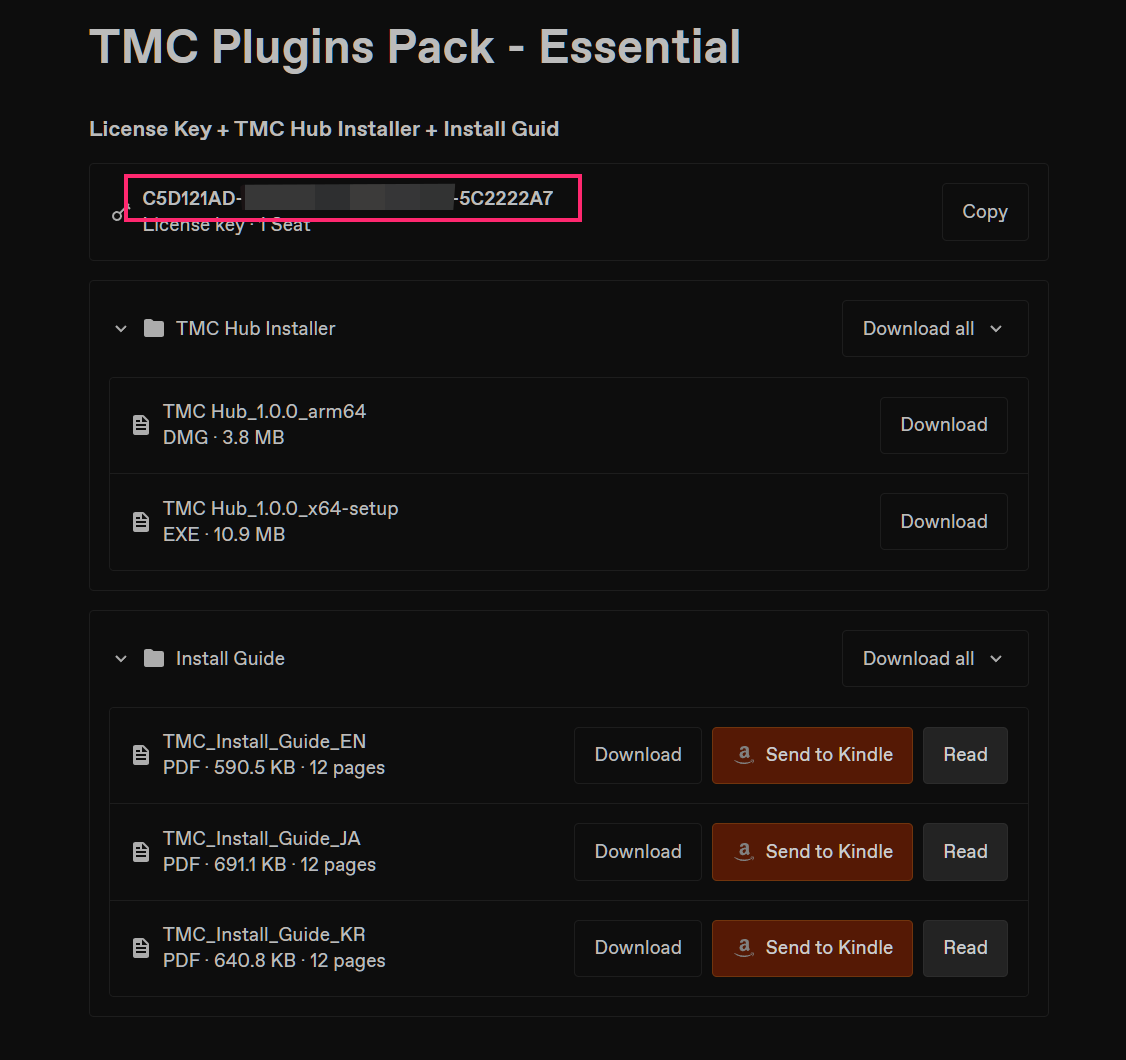
購入直後に開く Gumroad の画面のいちばん上にライセンスキーがあり、その下に TMC Hub のインストーラーがあります。同じキーは購入レシートのメールにも届きます。
プラグイン本体はインストーラーには含まれていません。TMC Hub が常に最新バージョンをダウンロードするため、いつ購入しても最新のプラグインで使い始められます。
初めてのインストールから使い始めるまで、5分あれば十分です。インストール・認証・アップデートは、すべて専用アプリ TMC Hub で行います。
購入後は、この5つのステップに沿って進めるだけです。
購入直後に開く Gumroad の画面のいちばん上にライセンスキーがあり、その下に TMC Hub のインストーラーがあります。同じキーは購入レシートのメールにも届きます。
プラグイン本体はインストーラーには含まれていません。TMC Hub が常に最新バージョンをダウンロードするため、いつ購入しても最新のプラグインで使い始められます。
Windows: TMC Hub_x.x.x_windows-setup.exe を実行します。管理者権限の要らないユーザーインストールなので、1分で終わります。
macOS: TMC Hub_x.x.x_mac-universal.dmg を開き、TMC Hub を Applications フォルダーへドラッグします。
初めて起動したときに警告画面が表示されたら、下の初回起動時の項目をご覧ください。
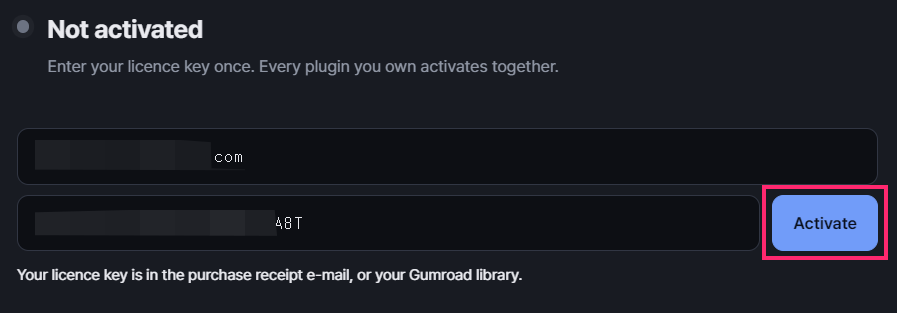
TMC Hub のライセンスタブで購入時のメールアドレスとライセンスキーを入力し、認証を押します。2つが一致している必要があるため、決済に使ったメールアドレスをそのまま入力してください。
数秒でプランと使用デバイス数が表示されれば完了です。
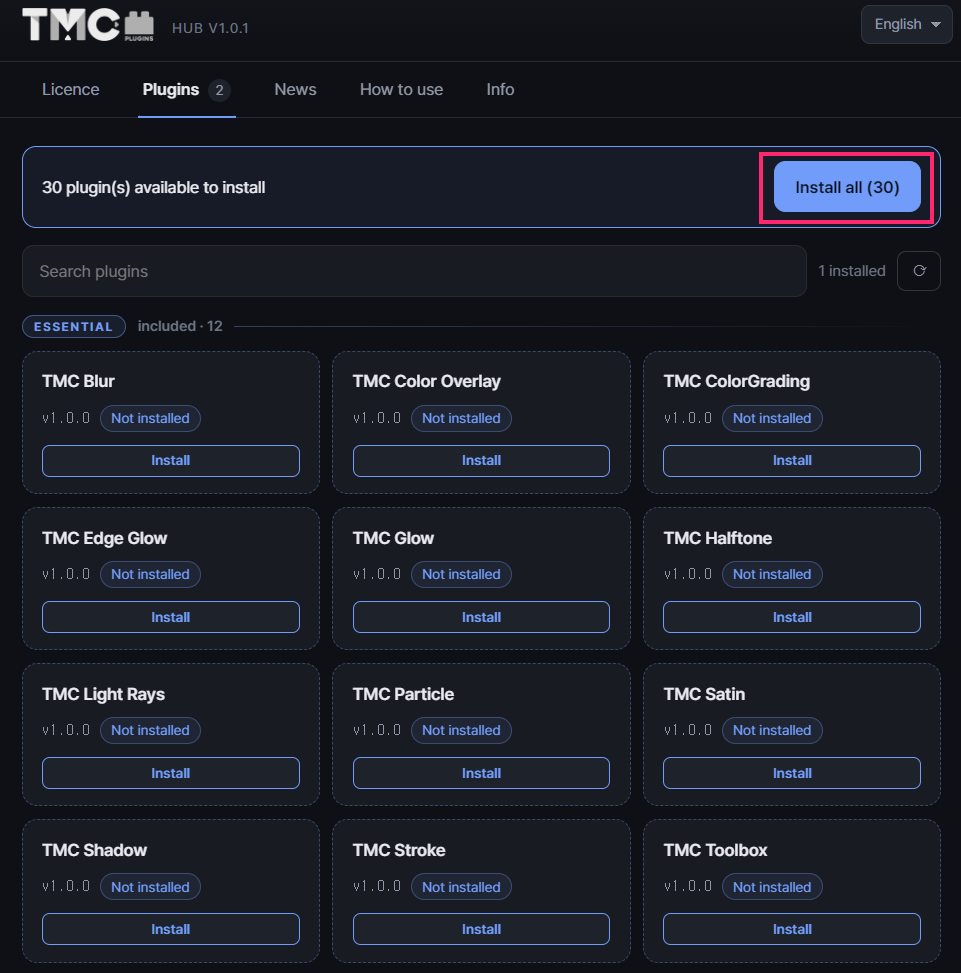
After Effects を終了した状態で、プラグインタブのすべてインストールを押すと、プランに含まれるすべてのプラグインがインストールされます。必要なものだけをインストールするときは、各カードの「インストール」ボタンを押してください。
プラグインはシステム共有フォルダーにインストールされるため、Windows では UAC の確認画面、macOS ではパスワード入力が一度だけ求められます。
After Effects を起動し、Effects & Presets パネルで TMC を検索すると、インストールしたプラグインが表示されます。
Toolbox は Window メニューからパネルとして開きます。
小規模な開発元の新しいプログラムを初めて実行したときに、OS が表示する一般的な案内です。すべてのプラグインファイルはダウンロード時に SHA-256 で整合性を検証し、改ざんされたファイルはインストールしません。
xattr -dr com.apple.quarantine "/Applications/TMC Hub.app"TMC Hub は起動時と、起動中は6時間ごとに新しいバージョンを確認します。
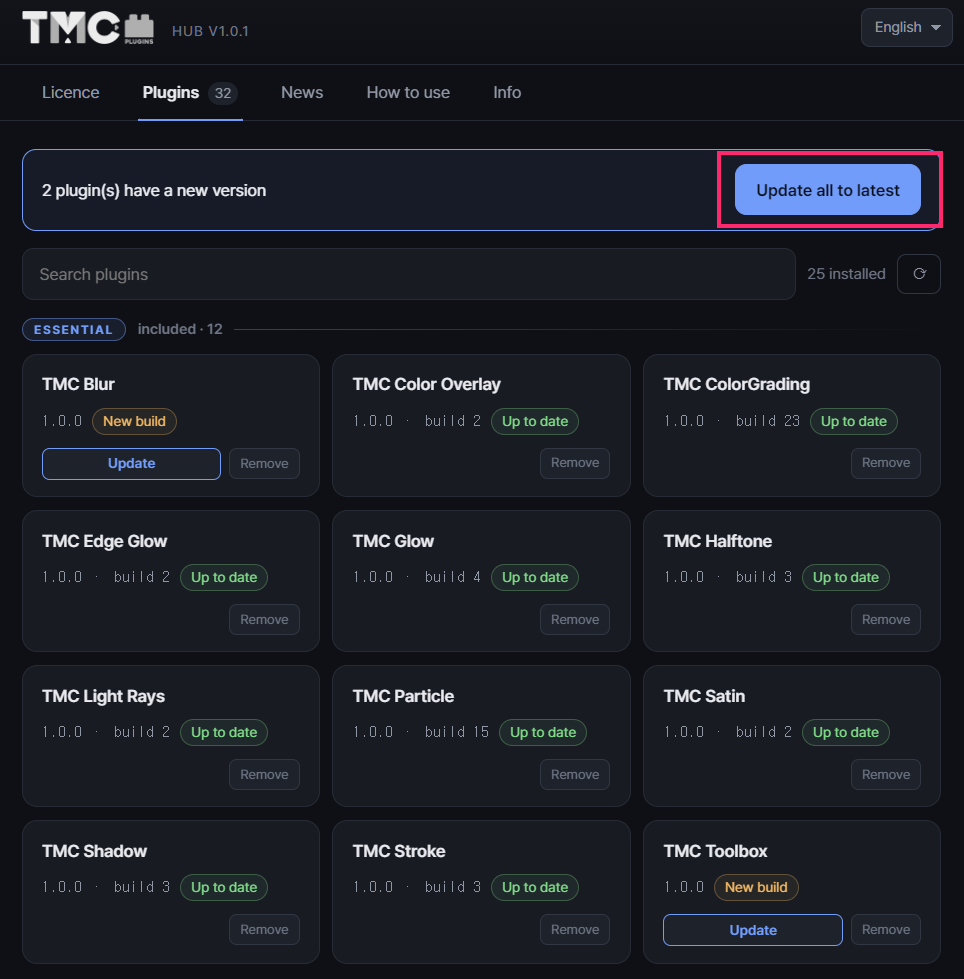
新しいバージョンがあるプラグインには「アップデート」ボタンが表示されます。上部のすべて最新にアップデートでまとめて更新できます。アップデートの前に After Effects を終了してください。
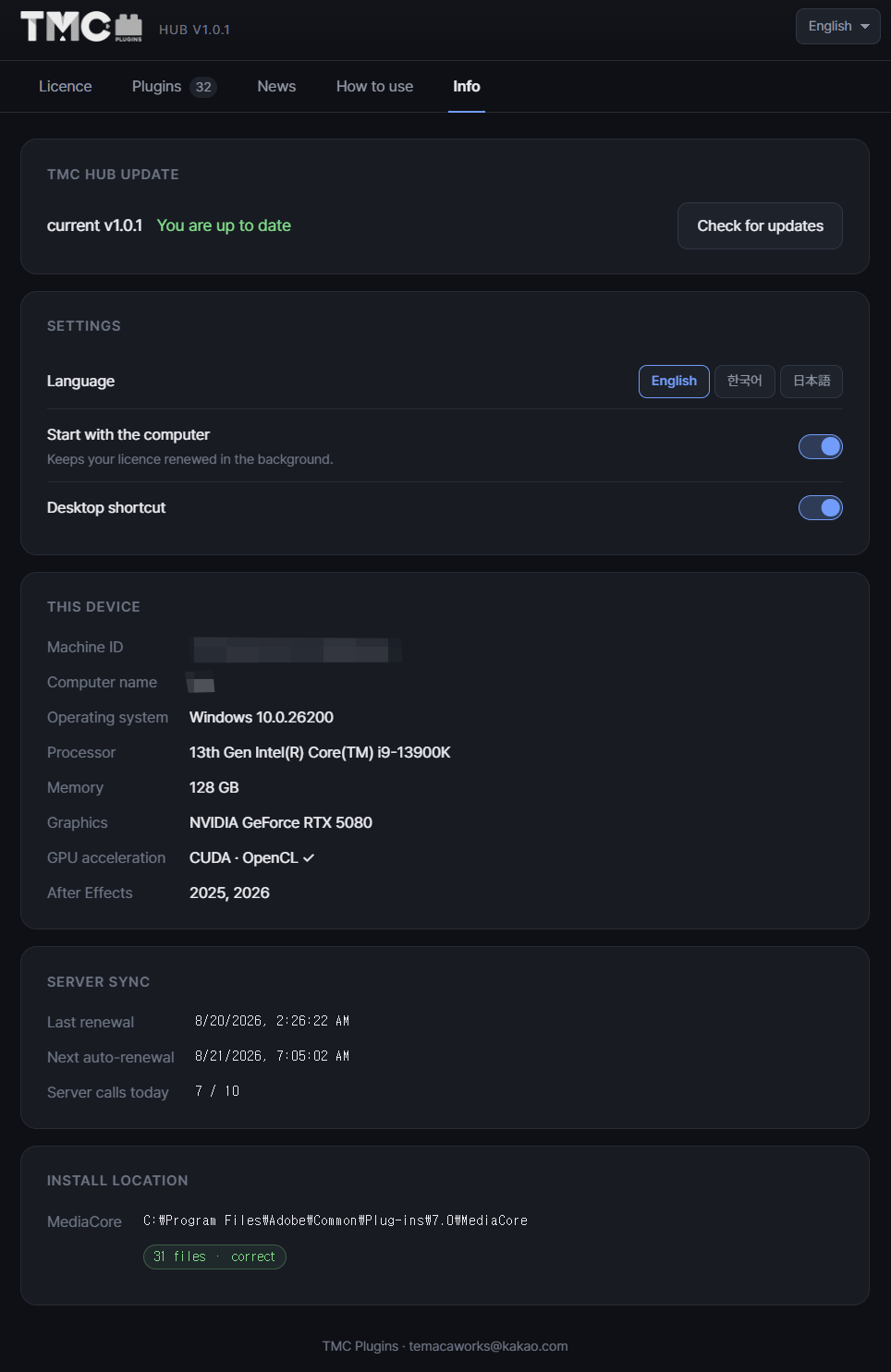
情報タブの最上部にある「TMC Hub アップデート」カードで確認します。Windows では今すぐアップデートを押すと自動で再インストールされます。macOS では新しい dmg が開くので、TMC Hub を Applications へドラッグして置き換えれば完了です。
1つのキーで同時に2台まで使えます。パソコンを替えるときは、ライセンスを解除してから新しいパソコンで認証し直してください。
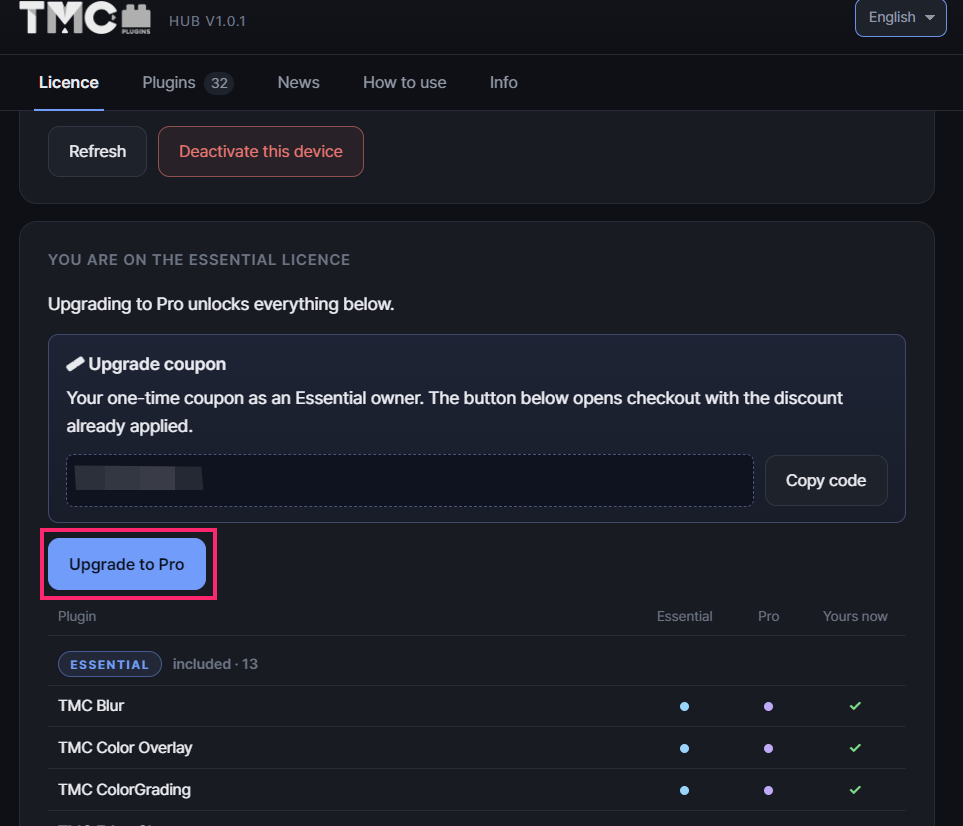
Essential の購入者には、ご本人専用の1回限りのクーポンが自動で発行されます。クーポンで Pro を購入すると新しい Pro のライセンスキーが発行されるので、TMC Hub でそのキーを使って認証し直します。
ライセンスタブのプランカードの中にアップグレードクーポンが表示されます。Pro にアップグレードボタンを押すとクーポン適用済みの決済ページが開き、Pro を $100 で購入できます。
お支払いが終わると、購入レシートのメールと Gumroad のライブラリに新しい Pro のライセンスキーが届きます。反映まで5〜10分ほどかかることがあります。
これまでの Essential キーでは認証できなくなり、そのキーで登録していたパソコンも解除されます。お使いのパソコンごとに、ライセンスタブで Pro キーを入力して認証を押してください。2台までという上限は変わりません。
症状ごとに、上から順番に試してみてください。
① After Effects のバージョンが 2024 以降か確認します(Windows はヘルプ → After Effects について、Mac は After Effects → After Effects について)。25.6 以降を推奨します。
② After Effects を完全に終了してから、もう一度起動します。
③ TMC Hub のプラグインタブで、そのプラグインが未インストールになっていないか確認します。
④ プラグインタブに MediaCore に整理ボタンが表示されていたら、押してほかのフォルダーに残っているコピーを整理します。
⑤ Effects & Presets の検索欄に TMC と入力します。
Microsoft Visual C++ 再頒布可能パッケージ(x64)が入っていないか、古い場合に起こります。Microsoft 公式インストーラーを実行してから、PC を再起動してください。
それでも同じエラーが出る場合は、ウイルス対策ソフトがファイルを隔離していないか確認してください。
① Gumroad の決済に使ったメールアドレスを正確に入力したか確認します。
② キーの前後にある空白を削除します。
③ 画面に表示された理由を確認します。「デバイス数の上限に達しました」と表示された場合は、使っていないパソコンの TMC Hub でこのデバイスを解除を押してください。
After Effects と aerender をどちらも終了し、UAC またはパスワードの確認を許可したか確かめてから、もう一度お試しください。それでもうまくいかない場合は、再起動してからお試しください。
ほとんどの場合、長いあいだオフラインだったために自動更新が滞ったことが原因です。インターネット接続を確認し、ライセンスタブでライセンスを手動更新を押せばすぐに復旧します。
情報タブで、このパソコンが使っているアクセラレーション方式(CUDA · OpenCL · Metal · CPU Only)を確認し、GPU ドライバーを最新版にアップデートしてみてください。
おすすめしません。バージョン管理・整合性の検証・整理の機能はすべて TMC Hub を前提に動作するため、手動でコピーしたファイルはアップデートから漏れたり、重複して読み込まれたりすることがあります。
いいえ。Hub を削除してもプラグインとライセンスは残ります。ただし、アップデートと認証の更新は Hub が行うため、Hub を削除するとこの2つは止まります。
プラグインまで削除したい場合は、Hub をアンインストールする前にすべて削除を実行してください。
ライセンスキー1つで同時に2台まで使え、Windows と Mac を併用しても構いません。
パソコンを替えるときは、使っていたパソコンの TMC Hub でこのデバイスを解除を押せばすぐに枠が空き、回数の制限もありません。同じパソコンを初期化して入れ直しても、同じデバイスとして認識されます。
いいえ。インストールと認証のときだけ接続が必要で、その後は TMC Hub が認証を自動で更新します。
一度更新した認証は3日間有効です。最後に TMC Hub を起動してから3日ほど経つと、プラグインが未認証の状態になり、出力結果にウォーターマークが入ります。長くオフラインだった場合は、接続してから Hub でライセンスを手動更新を一度押してください。
TMC Hub にマルウェアは含まれていません。これまで問題なく使われていたバージョンが、Windows Defender の判定基準が変わったことで、一部の PC で誤って検出(誤検知)されています。
Microsoft に誤検知として提出し、Microsoft の分析でもクラウドとクライアントの両方で「マルウェアなし」という結果が出ています。最終判定が出れば、Defender の検出も自動的に解除されます。
隔離・削除された状態のままお待ちいただいても PC やデータに影響はなく、購入したライセンスが消えたり、買い直しが必要になったりすることもありません。ただし、TMC Hub を起動できない状態が3日を超えると出力結果にウォーターマークが入るため、作業のスケジュールを立てる際にご留意ください。
根本的な解決のため、コード署名証明書の導入を進めています。署名済みのバージョンが出たら、Hub のお知らせタブでご案内します。
症状のスクリーンショット、TMC Hub の情報タブにあるデバイスカードのスクリーンショット、購入時のメールアドレスを一緒にお送りください。ライセンスキーは送らなくて大丈夫です。