
4つのカテゴリーに分かれたツール67個
System & Project、Layer & Transform、Rigging & Setup、Motion & FX に分類されています。すべてを1つのパネルに表示することも、カテゴリー別のパネルに分けてドッキングすることもできます。
作業に役立つツール67個をまとめた統合パネル
ツールパネル(Item)と Motion・Palette・Memo・Settings パネル、Ring (Pie Menu) で構成された After Effects 用のツールプラグインです。67種類のツールと専用パネルがプラグインファイル1つでインストールされ、モーショングラフィックスやアニメーション制作の効率と使いやすさを高めます。
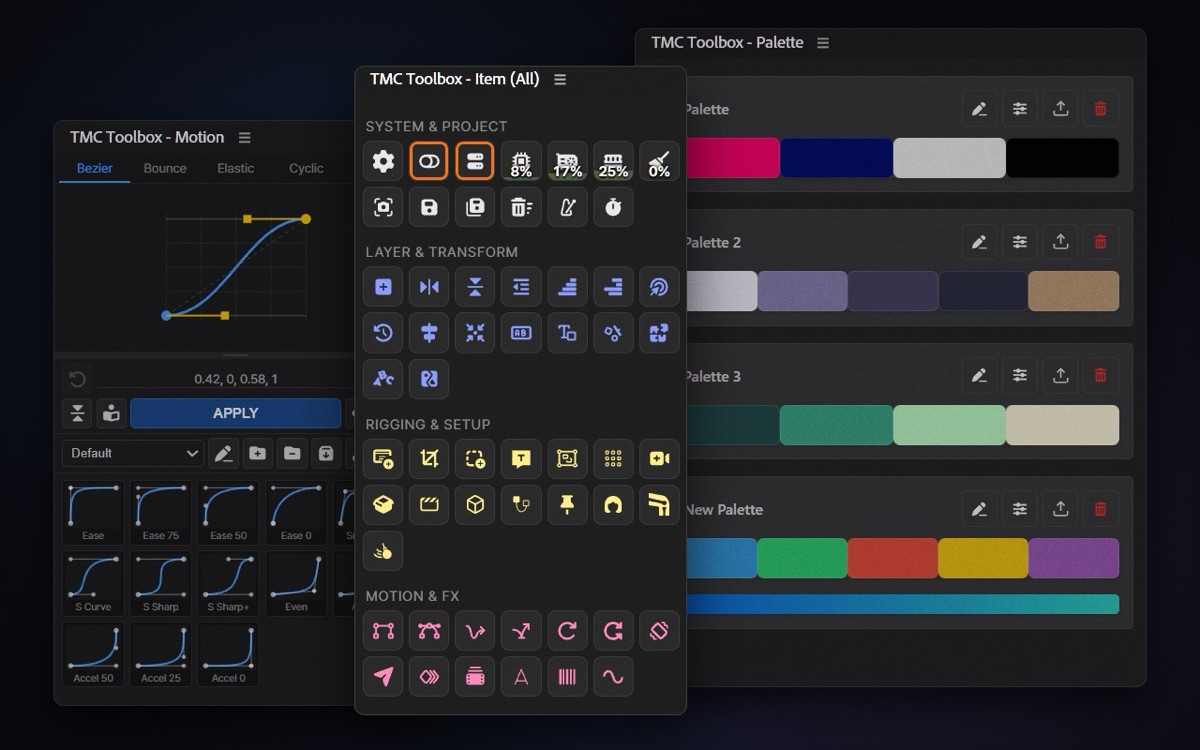
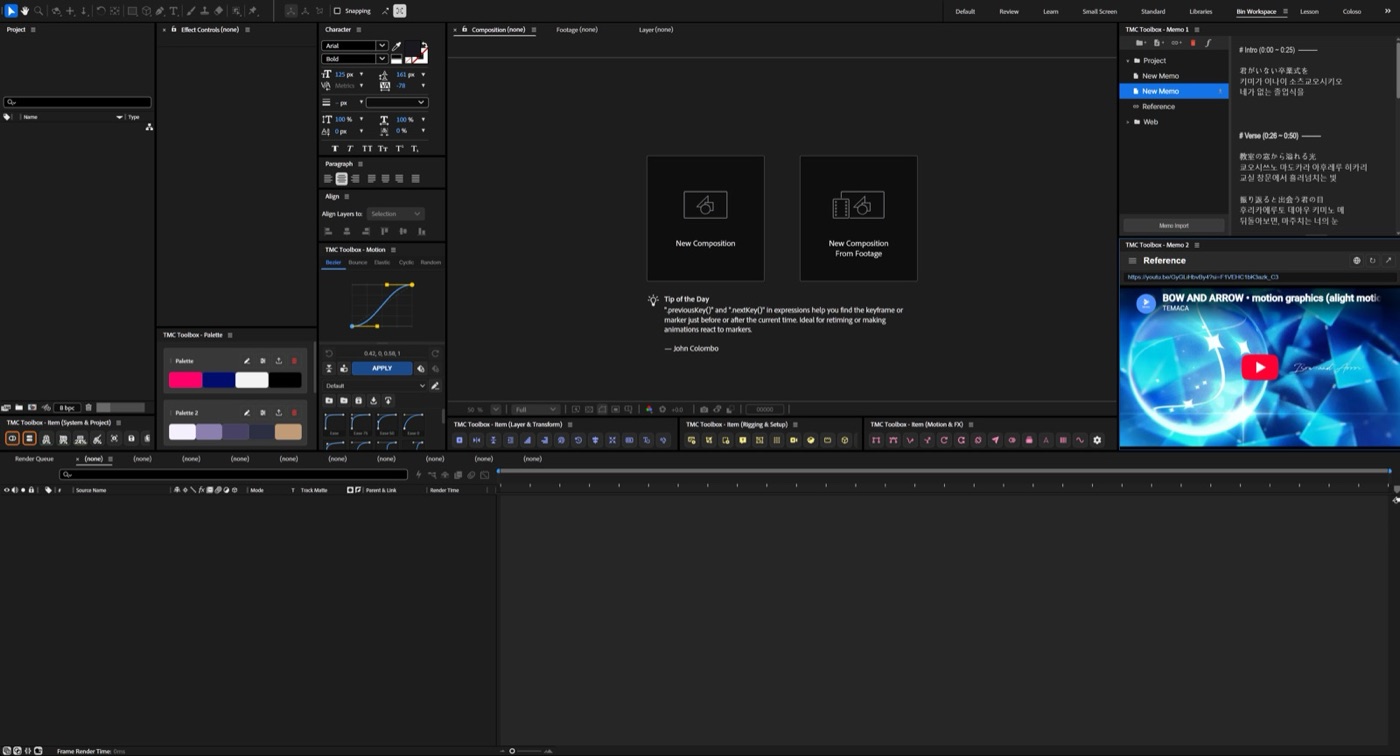
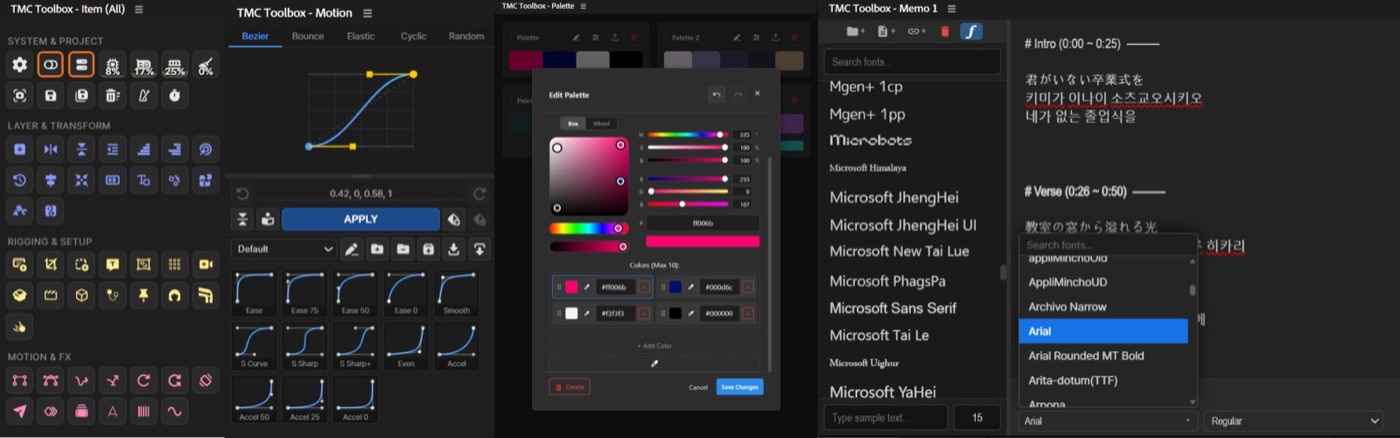
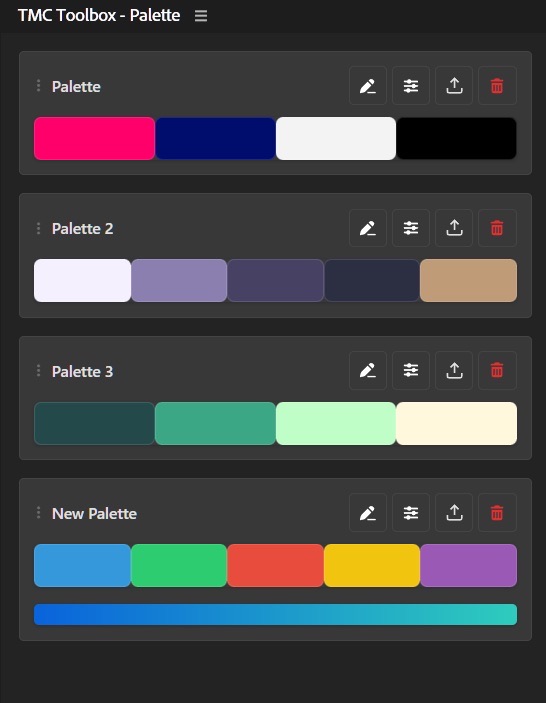
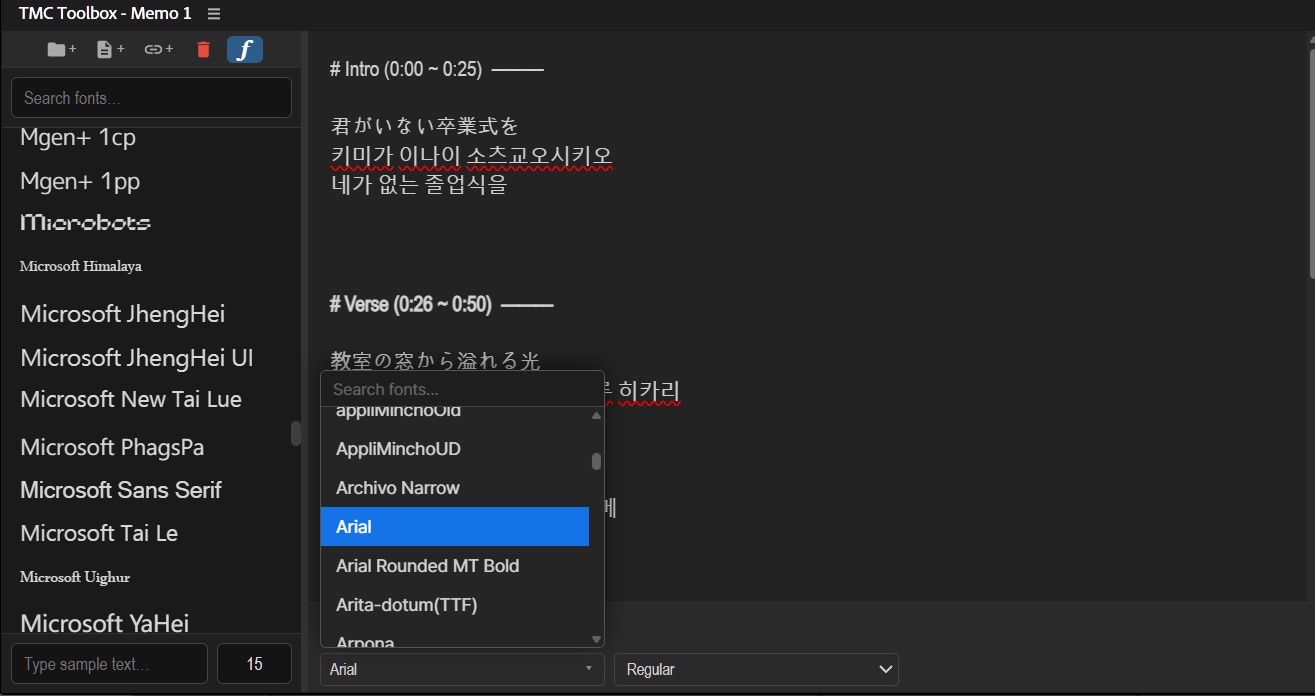
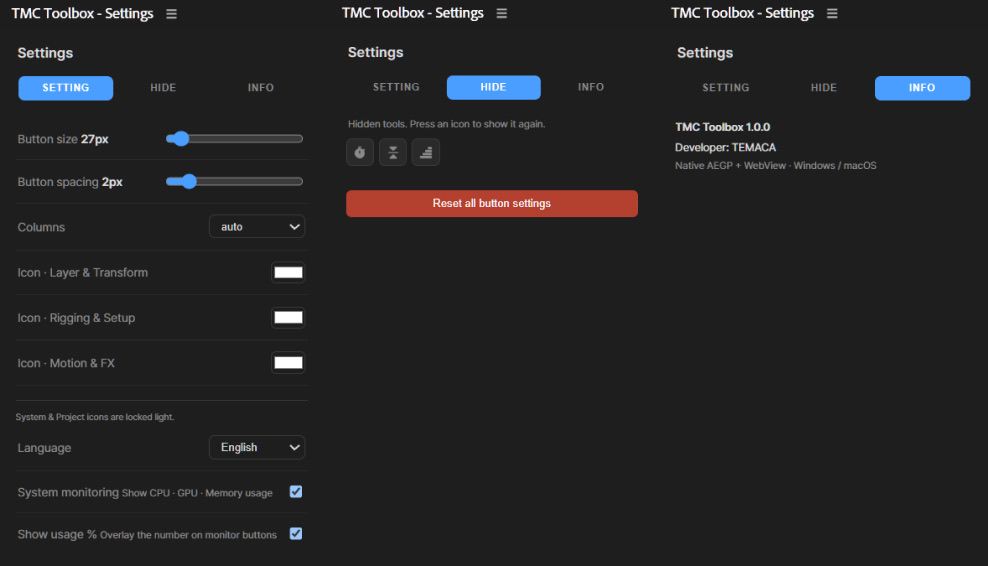
System & Project、Layer & Transform、Rigging & Setup、Motion & FX に分類されています。すべてを1つのパネルに表示することも、カテゴリー別のパネルに分けてドッキングすることもできます。
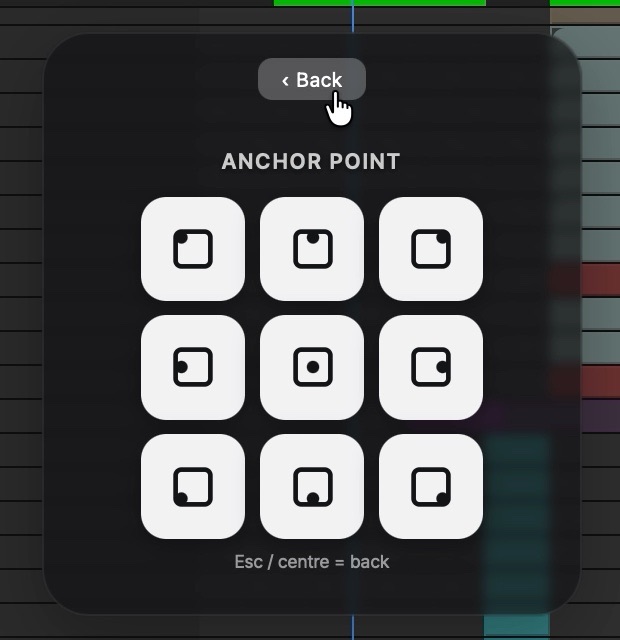
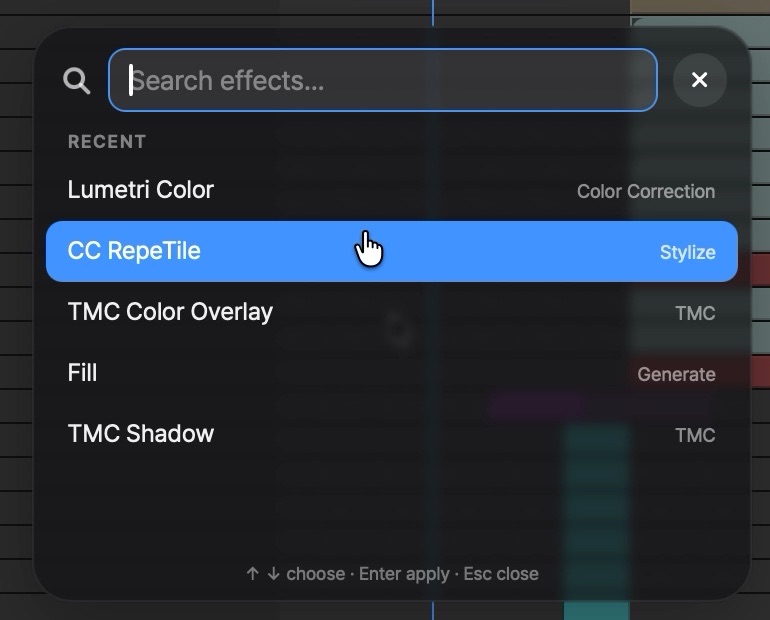
Space+Tab を押すと、よく使うツール8個がマウスの位置に円形に表示されます。リングが開いたまま文字を入力すると、インストール済みのエフェクトを名前で検索して適用できます。
曲のビートに合わせてマーカーを打つ BPM Marker、テキストを文字ごとに分ける Text Decompose、コマ打ちのアニメのような動きを出す Frame Drop など、MVを作る中で必要になったツールが入っています。
ボタンのサイズや間隔、列数を変えたり、使わないツールを非表示にしたり、ドラッグで並び順を変えたりできます。パネルの色は After Effects の明るいテーマ・暗いテーマに自動で合わせます。
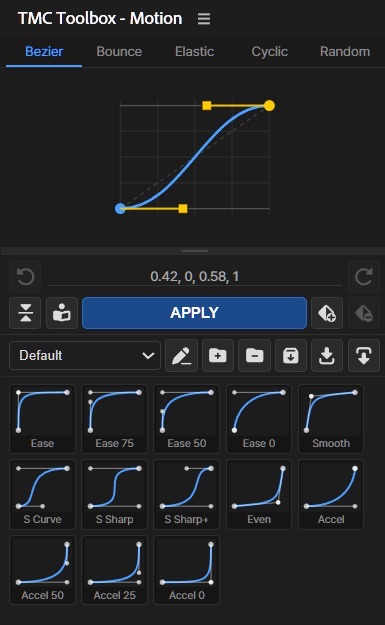
ベジェイージングのグラフエディター(Motion)、カラーパレットとグラデーションの管理(Palette)、歌詞やリファレンスを表示しておけるメモ帳(Memo、Pro 専用)が、それぞれ独立したパネルとして入っています。
CPU・GPU・メモリの使用率とディスクキャッシュをパネルですぐに確認でき、クリックするとキャッシュを消去します。マルチフレームレンダリングのオン・オフやレンダラーの切り替えも、ボタンひとつでできます。
初めて使うときは、この順番で進めてみてください。
Space+Tab を押すと、マウスカーソルの位置に円形のメニューが開きます。パネルまでマウスを動かさずによく使うツールをすぐに実行でき、エフェクトも名前で検索して適用できます。
ツール67個をすべて1つのパネルに表示します。
System & Project、Layer & Transform、Rigging & Setup、Motion & FX をそれぞれ別のパネルとして表示します。よく使うカテゴリーだけを作業画面の近くに置いておけます。
ショートカットを押すとマウスの位置に開く円形のメニューです。パネルまでマウスを動かさずにツールを実行し、エフェクトを検索してすぐに適用できます。
ベジェイージングのグラフを直接操作して、選択したキーフレームに適用するグラフエディターです。
よく使うカラーパレットとグラデーションを保存しておき、すぐに適用できます。
歌詞や作業メモを書いておき、必要なときに取り出して使うメモパネルです。3つのパネルは内容を共有しているので、作業画面のあちこちに配置しておけます。
ボタンのサイズ・間隔・色・言語などの全体設定、非表示にしたツールの復元と初期化、バージョン情報をまとめて管理します。
Toolbox の Item パネルに入っているツールです。カテゴリー別のパネルに分けて表示することもできます。
 Preferences & Info
 Multi-Frame Rendering On/Off
 Renderer Switcher
 Change Bit Depth
 CPU Usage
 GPU Usage
 RAM Usage
 Disk Cache Purge
 Preview Screenshot
 Import Master NEW BETA
 Folder Setting NEW
 Replace Layer NEW BETA
 Save
Save Save As
 Remove Unused Footage
 BPM Marker
 WorkLog
 Fit Solid Layer
 Flip Horizontal
 Flip Vertical
 Layer Shifter
 Step Shifter
 Shuffle Shifter
 Target Layer
 Time Reverse
 Align Position
 Anchor Point Center Align
 Paragraph Align NEW
 Source Text to Name
 Text Decompose (Layer)
 Text Decompose (Shape)
 Shape Merge NEW
 Shape Separate NEW
 Vector to Path NEW
 Layer Scatter
 One Text Animation
 Image to Shape
 Auto Composite
 Comp Crop
 Smart Add Null
 Add Text Layer
 Add Adjustment
 Add Grid
 Camera & Null
 Parallax
 UnPrecomp
 Cinematic LetterBox
 Box Space
 Link Rope
 Pin Control
 Wave Bone
 Joint Bone
 Physics Rigging
 Rigid Layer NEW
 Keyframe Linear
 Keyframe Bezier
 Elastic Key
 Bounce Key
 LoopOut Cycle
 LoopOut Pingpong
 Smart Wiggle
 Follow to Path
 Motion Baker
 Frame Drop
 Slim Text
 Easy Flicker
 Wave Path
Essential $99 から始めることも、Pro $199 で25種すべてを揃えることもできます。