TMC Plugins
EssentialPro にも収録GPU

TMCColorGrading 2

28種類の補正モジュールを好きな順に重ねて使う、スタック式の色補正プラグイン

必要な補正モジュールを好きな順に重ねると、その順番どおりにレンダリングするモジュールスタック式の色補正プラグインです。モジュールの追加、並べ替え、オフや削除、値の調整を、Edit Look 2 のウィンドウを開かずに Effect Controls パネルで直接行えます。TMC ColorGrading(初代)とは別のエフェクトなので、両方をインストールして同じプロジェクトで使えます。

エフェクトメニュー
Effect › TMC › TMC ColorGrading 2
処理
GPU + CPU
色深度
8 · 16 · 32 bpc
マルチフレーム​レンダリング
対応

主な機能

01

28種類のモジュールを好きな順に重ねるスタック

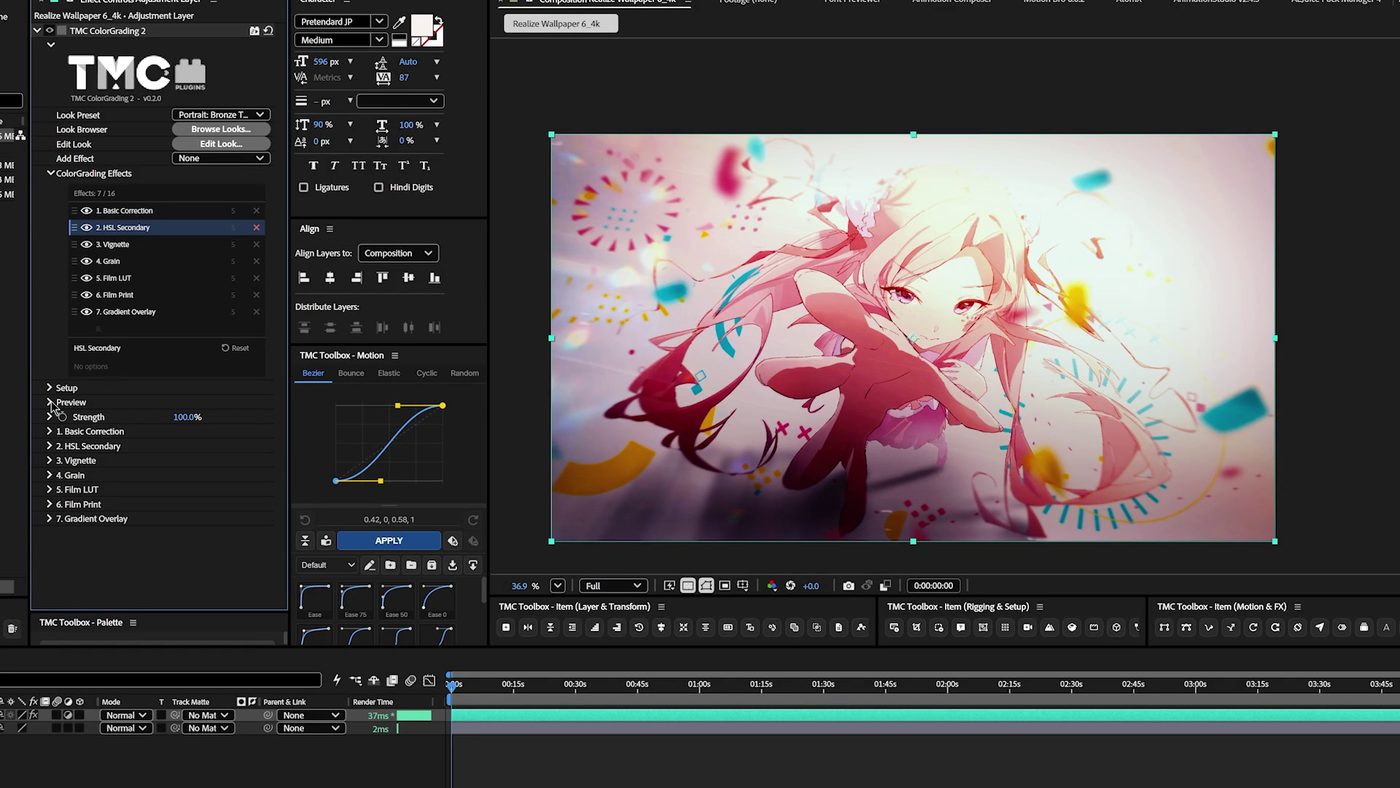
Basic Correction、Color Wheels、Curves、HSL Secondary、Teal & Orange、Film LUT、Film Print、Grain、Halation、Vignette、Lens Distortion、Qualifier (HSL Key) など28種類から必要なモジュールを Add Effect で選び、1つのスタックに最大16個まで重ねると、重ねた順にレンダリングされます。ColorGrading Effects の一覧で行をドラッグして順番を変え、オン・オフを切り替え、行の S をクリックしてソロで確認します(Ctrl+クリック、macOS では Cmd+クリックでソロに追加)。モジュールごとに Enabled と Strength(0〜100%)があり、エフェクト全体にも Strength があります。

02

Edit Look 2 を開かずに Effect Controls で編集

ウィジェットのあるモジュールでは、Wheels、ベジェハンドル付きの Curves、Hue Curves、HSL、Duotone、Gradient、Color Map のウィジェットがスロットの中に表示され、パネルの中で直接編集できます。スライダー・カラー・ポイントにはすべてキーフレームを設定できます(Selected Stop Color のように Selected で始まる行のキーフレームはレンダリングに使われません)。Blend、Style、LUT、Texture などの選択は Options の行で行い、More メニュー(⋯)から Duplicate、Rename...、Move Up / Move Down、Reset Effect、Delete を選びます。

03

334種類のルックと Browse Looks ウィンドウ

37セクション・334種類の内蔵ルックのうち、104種類は初代のルックをスタックに移したもので、230種類はカラーフィルター、フィルムストックとプリント、白黒、アニメのシーン、シネマレンズ、ムードライト、撮影条件、ジャンル、時代、感情、Log 素材などをテーマに新しく作ったルックです。Look Preset のポップアップから選ぶか、Browse Looks... ウィンドウで自分の映像に当てたサムネイルを見ながら選びます。選んだルックはモジュールのスタックとして入るので、どのスロットでも調整できます。

04

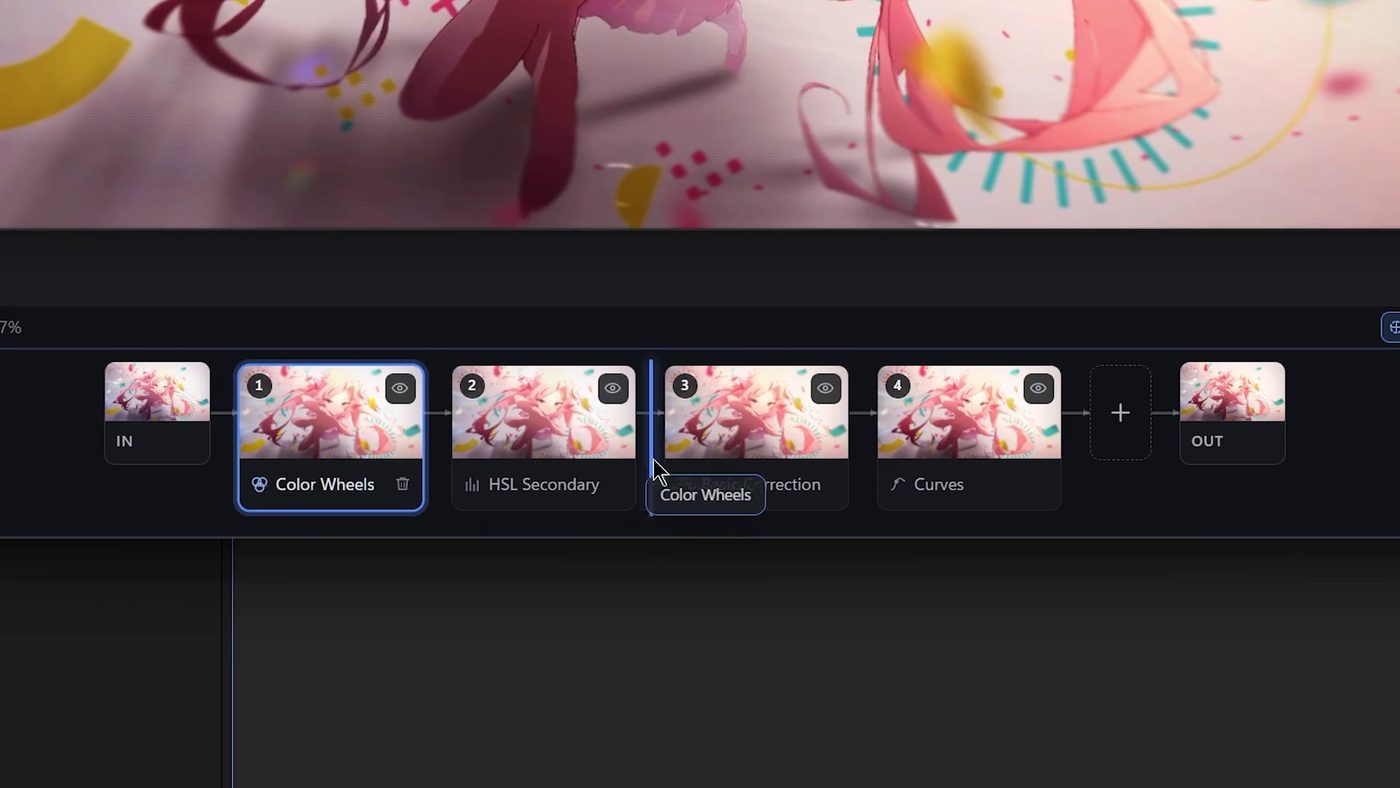
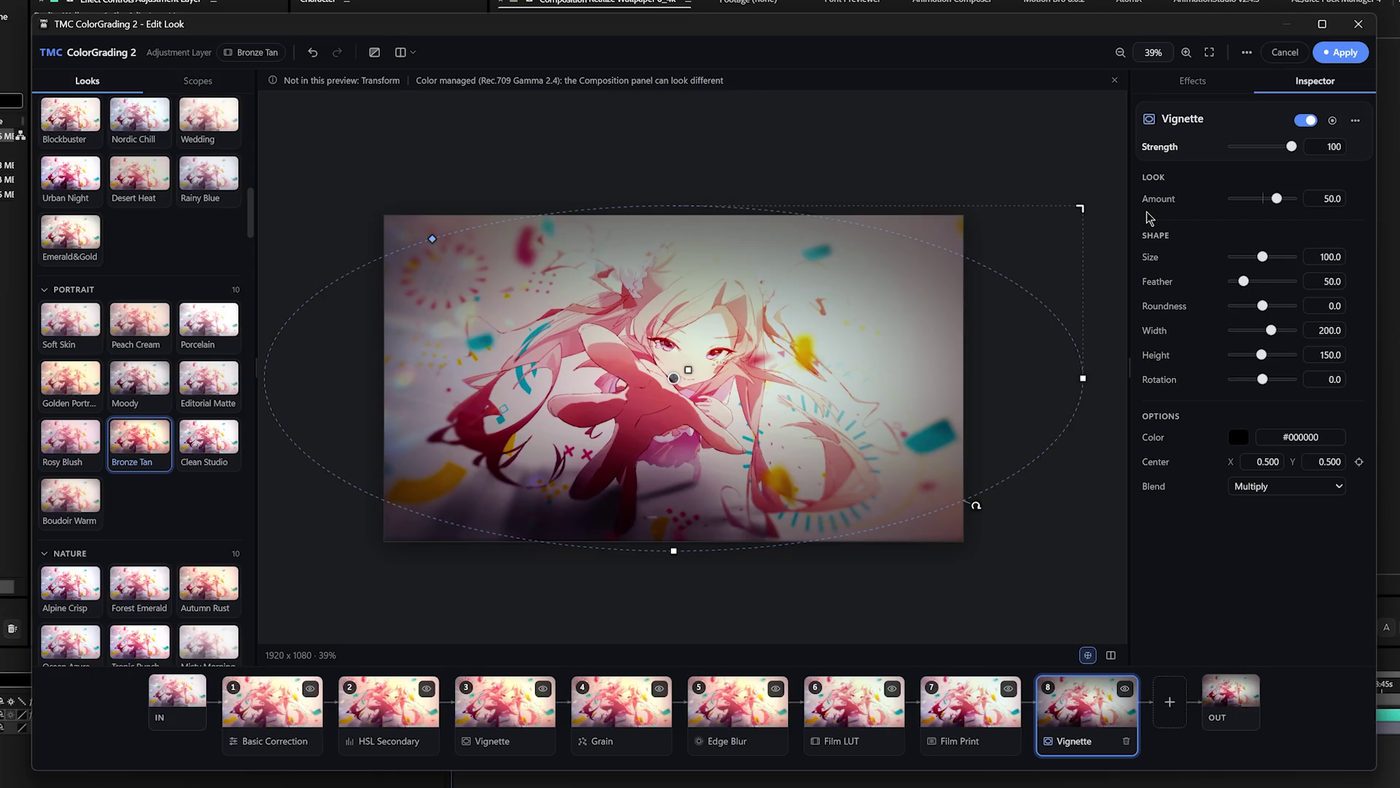
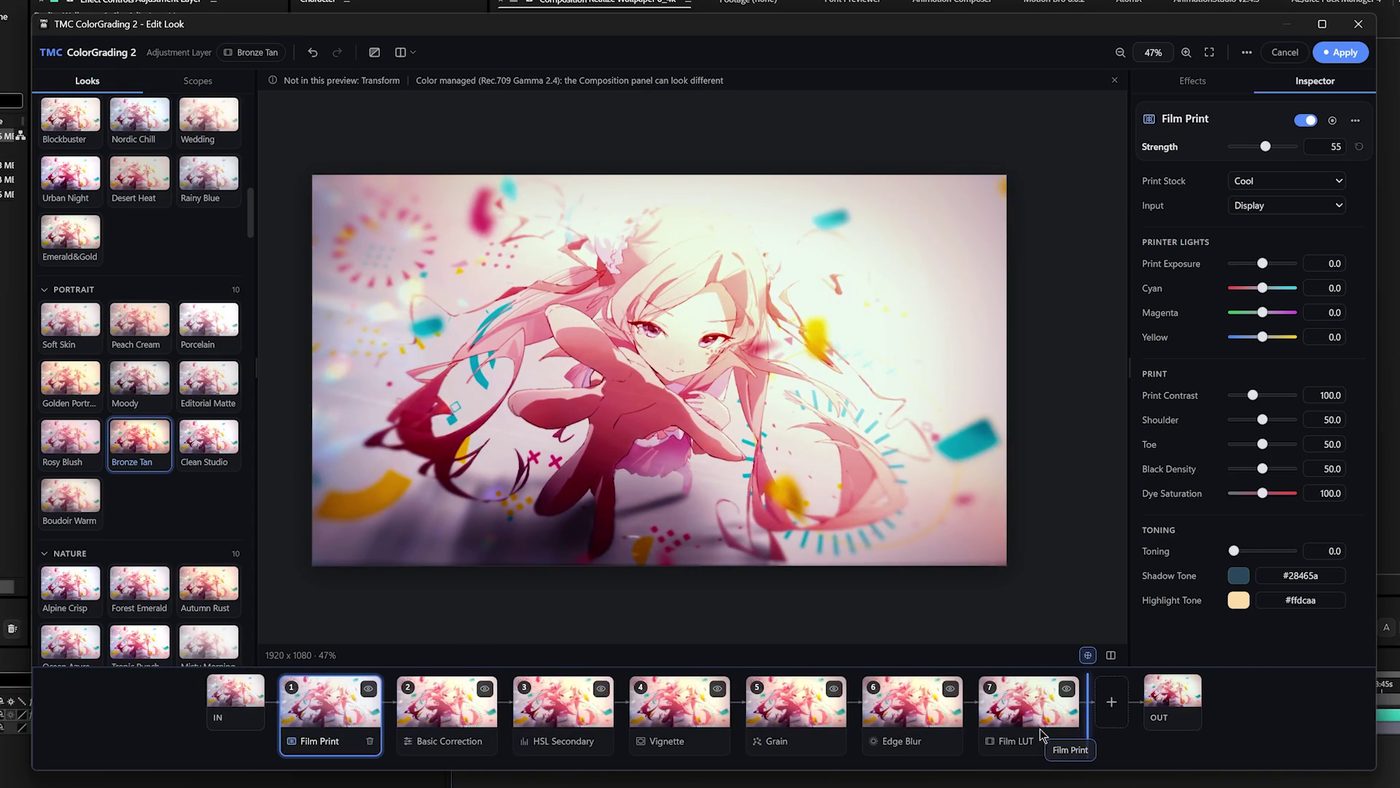
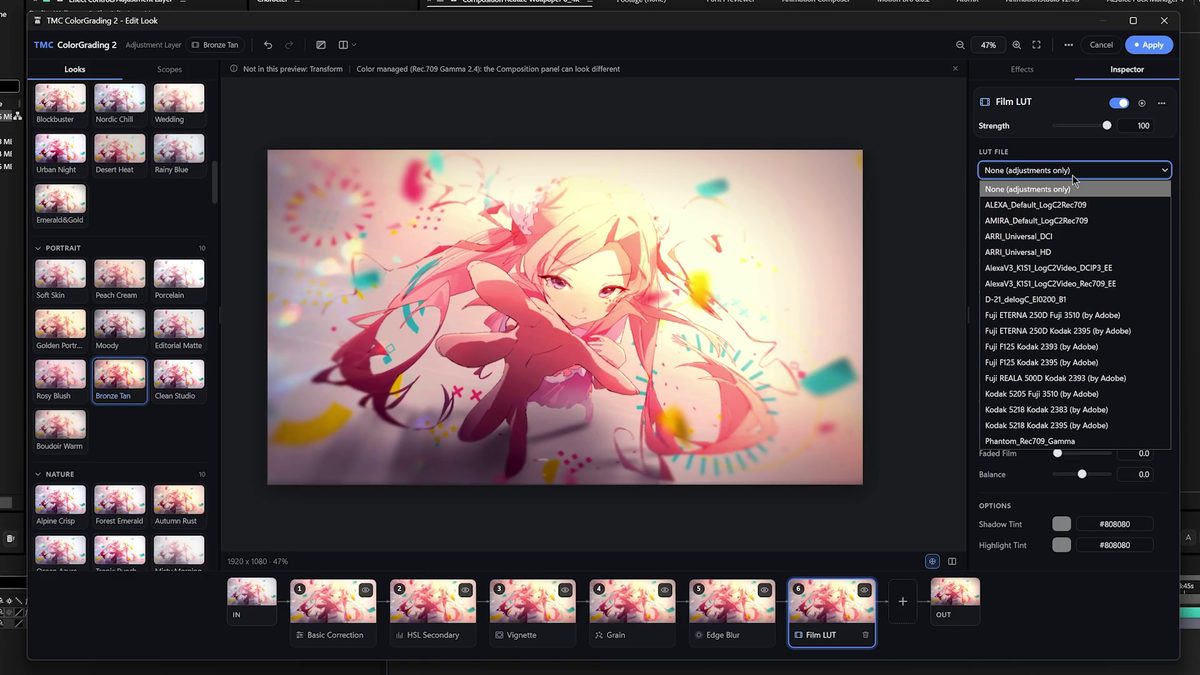
Edit Look 2 編集ウィンドウ

Edit Look... ボタンで開く編集ウィンドウです。下のレールにスタックが IN から OUT まで段階ごとのサムネイルで並び、ドラッグで順番を変えられます。右の Inspector では選んだモジュールを調整します。Scopes タブにはクランプ前の値で測定する7種類のスコープがあり、プレビュー上のハンドルで Vignette・Edge Blur の楕円や Gradient Overlay の始点・終点をドラッグし、Original・Compare で元の映像と比べます。自分で作ったスタックは .tmclook2 ファイルとして保存します。

05

初代にはない Texture、Gradient Overlay、Edge Blur

Texture は Paper、Fabric、Surface、Grunge & Marks、Sketch の5グループ・38種類の質感を画像ファイルなしで計算して描き、Animate をオンにするとフレームごとに新しい表面を描きます。Gradient Overlay は分岐点ごとに不透明度を持つグラデーションを画面全体に描いて27種類の描画モードで合成し、Edge Blur は楕円の内側をシャープに保ったまま、外側を Gaussian、Fast Box、Bokeh、Zoom から選んだ Blur Type でぼかします。

クイックスタート

初めて使うときは、この順番で進めてみてください。

  1. 補正するレイヤーを選び、Effect › TMC › TMC ColorGrading 2 を適用してください。
  2. Look Preset でルックを選ぶか、Browse Looks... ウィンドウでサムネイルを見ながら選んでください。ルックを選ぶと、今のスタックがそのルックのモジュールに置き換わります。
  3. モジュールを追加するには Add Effect で選んでください。スタックの最後に追加され、Add Effect はすぐに None に戻ります。ColorGrading Effects の一覧で行をドラッグすると、レンダリングの順番が変わります。
  4. モジュールは 3. Vignette のように、レンダリング順とモジュール名の付いたスロットグループとして作られます。新しいグループは閉じた状態で追加されるので、展開して Enabled、Strength、スライダーを調整し、ウィジェットの行はその場で編集してください。
  5. 大きな画面で仕上げたいときは、Edit Look... で Edit Look 2 を開き、レール・Inspector・スコープを見ながら調整してから Apply を押してください。Apply は取り消し1回分として記録され、Cancel はそれまでの変更を破棄します。
  6. レンダリングの前に Preview の Split Preview をオフにし、ColorGrading Effects 一覧の見出しにある SOLO 表示を押して、ソロをすべて解除してください。この2つの設定は最終レンダリングにもそのまま反映されます。

実践のコツ

  • ルックを選ぶと、今のスタック全体がそのルックに置き換わります。先にルックを選んでから、モジュールを追加したり調整したりしてください。
  • Setup の Input Gamma、Input Color Space、Output Color Space、Output Gamma、Gamut Mapping はルックではなく素材を表す値なので、保存したルックやプリセットには含まれません。Input Gamma を None にすると、カラーマネジメントの段階全体がオフになります。
  • Blend、Style、Mode、Blur Type、LUT、Texture などの選択式のオプションにはキーフレームを設定できません。描画モードを時間で切り替えたいときは、スロットを2つ用意して、それぞれの Strength にキーフレームを設定してください。
  • スロットのパラメーター名は順番を変えると一緒に変わるので(3. Vignette → 4. Vignette)、エクスプレッションでは名前ではなくインデックスで参照してください。例:effect("TMC ColorGrading 2")(42)
  • Qualifier (HSL Key) は、自分と Qualifier End の間にあるピクセル単位のモジュールにだけ、キーをマスクとしてかけます。Diffuse、Halation、Sharpen、Chromatic Aberration、Lens Distortion、Edge Blur にはかからず、Qualifier End がなければスタックの最後まで続きます。Show Matte は選んだ範囲を確認するためのものなので、確認したらオフにしてください。
  • Edit Look 2 のレールのタイルにマウスを乗せると、そのモジュールまでを適用した画面が表示されます。気に入らない結果をどのモジュールが作っているのかを探すときに、いちばん早い方法です。

こんな場面で使います

  • MV の編集済み映像の上に適用し、Genre: Music Video などのルックでトーンを整えてから、Add Effect で Grain と Halation を加えてフィルムの質感を乗せます。
  • アニメーションやイラストの MV に、Anime: Summer Sky、Anime: Magic Hour など Anime Scenes セクションのルックを適用し、グラデーションがかった空の光と柔らかいにじみ(Diffuse)が入ったスタックから始めて、スロットごとに Strength を整えます。
  • 作画 MV や歌詞動画に、Texture の Watercolor Rough、Pencil Sketch などの紙・スケッチの質感を敷き、Animate をオンにして手描きのように揺らめく質感を加えます。
  • カメラの Log で撮影したクリップは、Setup の Input Gamma・Input Color Space を素材に合わせ、Output Color Space・Output Gamma を納品する色空間に合わせてから補正します。Log Footage セクションのルック(名前が Log: で始まるもの)は、この方法の代わりに使うルックです。デコードしていない Cineon 系のフラットな Log 素材用なので、Setup の Input Gamma を None にしたまま使い、Setup で Log をデコードしたクリップには使いません(S-Log3、V-Log などカメラ固有の Log とは正確には一致しません)。

一緒に使うと便利なプラグイン

技術ノート

  • 8・16・32 bpc とマルチフレームレンダリングに対応し、After Effects の GPU パイプライン(CUDA・OpenCL・Metal)とプラグイン独自の OpenCL・Metal 経路で GPU レンダリングします。必要なときは、同じ結果になる CPU 経路に自動で切り替わります。
  • Diffuse、Halation、Sharpen、Chromatic Aberration、Lens Distortion、Edge Blur は周囲のピクセルを読むためレンダリングのパスが増え(Edit Look 2 の 2-pass 表示)、ピクセル単位のモジュールより重くなります。Texture はピクセル単位のモジュールなのでパスは増えず、レイヤー空間で描くため、Full・Half・Quarter の解像度でもレンダーキューでも質感の大きさが同じです。
  • Film LUT で読み込んだ .cube は、エフェクトごとに1つある LUT Bank に最大4つまで入り、バンクはプロジェクトファイル内に保存されます(LUT 1つあたり約430 KB)。ドキュメントフォルダーの TMC ColorGrading LUTs フォルダーは初代と共用で、インストールされている After Effects の Lumetri LUT(Creative、Technical)も一覧に表示されます。
  • スロット1つが After Effects のパラメーター27個(値とウィジェット22個、高さ固定の表示行5個)にあたるため、Effect Controls パネルが重くならないようにスタックは16個までです。足りないときはエフェクトをもう1つ適用してください。スロットを削除してもキーフレームは消えずに隠れるだけで、そのスロットにモジュールを入れ直すと戻ります。
  • After Effects 専用のエフェクトで、Premiere Pro と Media Encoder では読み込みを拒否します。Windows で Edit Look 2 を使うには Microsoft Edge WebView2 Runtime が必要で、Windows 11 と大半の Windows 10 には入っています。エフェクトは After Effects の UI 言語に合わせて韓国語・日本語・簡体字中国語でも表示され、334種類のルック名も翻訳されています。

Essential と Pro の両方に収録されています

Essential $99 から始めることも、Pro $199 で26種すべてを揃えることもできます。