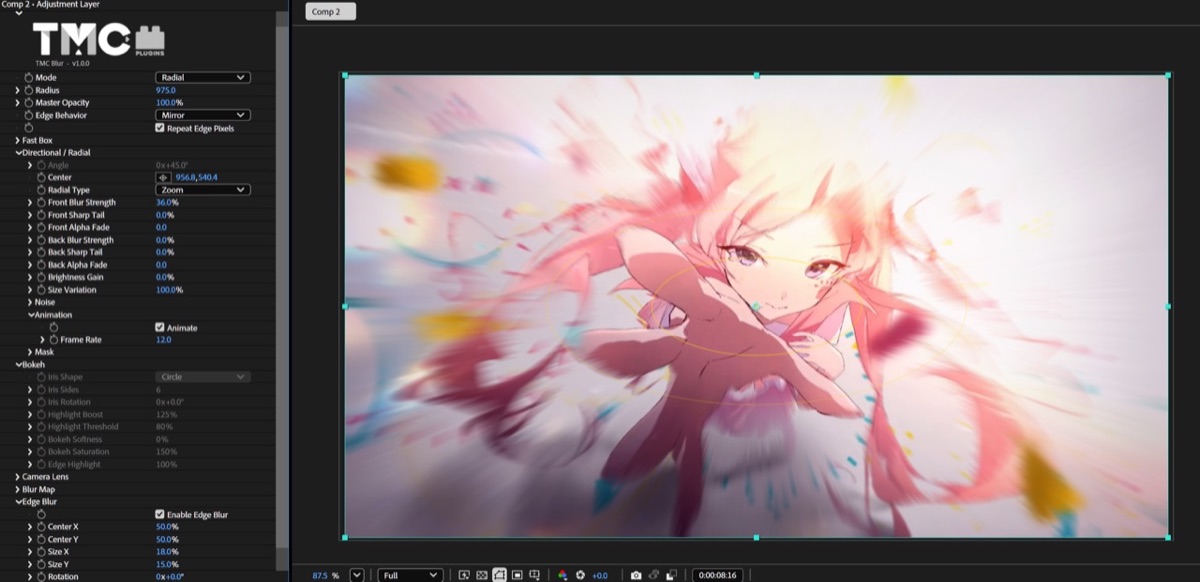
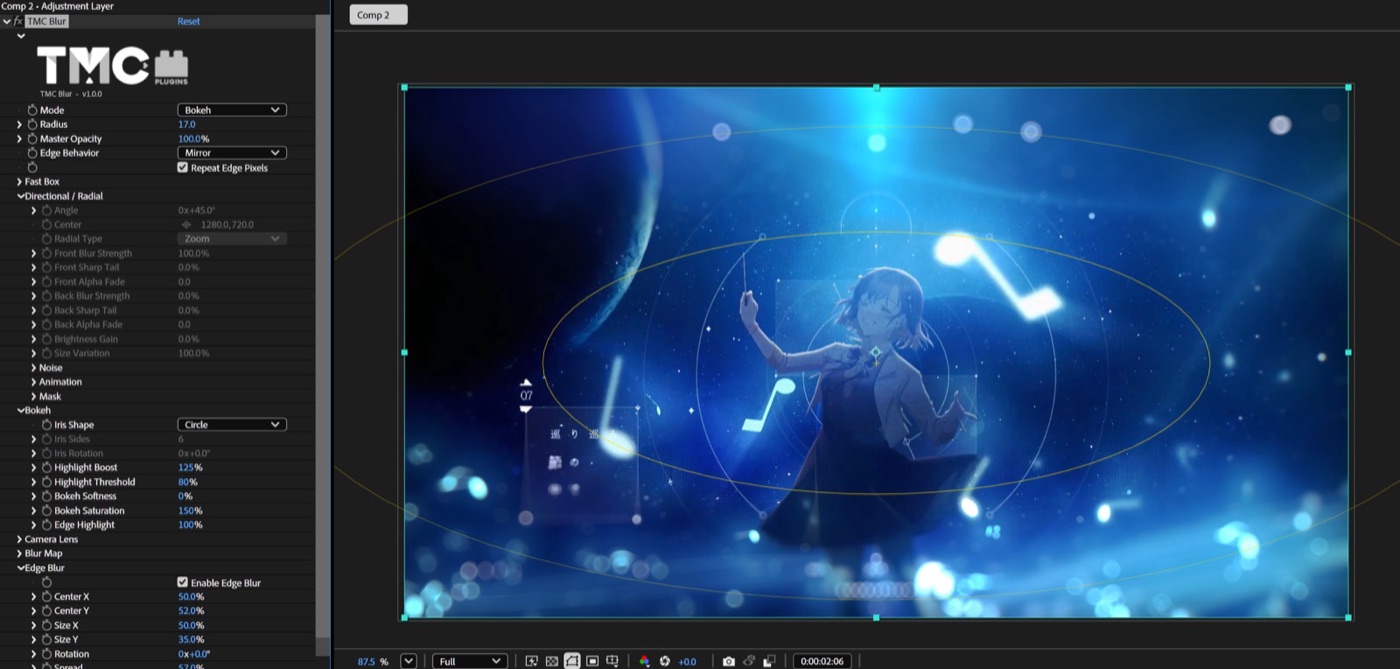
主な機能
01ブラー6種を切り替え
Fast Box、Gaussian、Directional、Radial(Zoom・Spin)、Bokeh、Camera Lens をポップアップメニュー1つで切り替えます。
02アニメ風スピードライン
Front・Back Blur Strength、Sharp Tail、Alpha Fade で前後の残像を別々に調整し、Noise で筋の入った速度線を重ねます。Animation の Frame Rate を使えば、ノイズの動きを12fpsのようなコマ打ちにできます。
03ボケとカメラレンズブラー
Iris Shape、Iris Sides、Iris Rotation、Highlight Boost で点光源を多角形のボケに広げ、Camera Lens では9種類の絞りの形や回折の模様まで扱えます。
04Blur Map とマスク
Blur Map で別のレイヤーを半径マップとして使い、Edge Blur の楕円フォーカスでぼかす範囲を直接指定します。Directional と Radial では、マスクで範囲を決めることもできます。
クイックスタート
初めて使うときは、この順番で進めてみてください。
- レイヤーか調整レイヤーに Effect › TMC › TMC Blur を適用します。
- Mode でブラーの種類を選びます。手早くぼかすなら Fast Box、スピード感なら Directional か Radial、玉ボケなら Bokeh です。
- Radius で強さを決め、Edge Behavior で画面端の処理を選びます。
- スピードラインが必要なら、Directional / Radial グループで前後の残像と Noise を調整します。
パラメーターガイド
Effect Controls パネルと同じ順番です。After Effects を日本語で使っている場合、パラメーターは英語名の下に書かれた日本語名で表示されます。
Effect Controls · TMC Blurグループをクリックして展開
基本パラメーター5
Modeモード
Fast BoxGaussianDirectionalRadialBokehCamera Lens
Master Opacityマスター不透明度
エフェクト全体の不透明度です。
Edge Behaviorエッジの処理
ブラーがレイヤーの外側を参照するとき、その部分を埋める方法です。Clamp は縁のピクセルを引き伸ばし、Mirror(デフォルト)は縁で折り返して映し、Transparent は透明のままにします。ClampMirrorTransparent
Repeat Edge Pixelsエッジピクセル反復
オン(デフォルト)にすると、Edge Behavior で選んだ方法でレイヤーの外側を埋め、縁が透明に抜けないようにします。オフにすると、Edge Behavior に関係なく外側を透明として扱います。
Fast Box高速ボックス1
Iterations繰り返し
計算を繰り返す回数です。高いほど効果が強くなり、レンダリングは遅くなります。
Directional / Radial方向 / 放射状11
Center中心
エフェクトの中心です。コンポジションパネルでドラッグして動かします。
Front Blur Strength前側のブラーの強さ
Front Alpha Fade前側のアルファ減衰
Back Blur Strength後側のブラーの強さ
Brightness Gain明るさのゲイン
筋全体の明るさを持ち上げます。0%(デフォルト)は明るさを保つ通常のブラーで、値を上げるほど光が重なって加算されるように明るくなります。
Size Variationサイズの変動
筋の長さを画面全体でゆるやかに変化させ、すべての筋が同じ長さに見えないようにします(デフォルトは50%)。
Directional / Radial › Noise方向 / 放射状 › ノイズ5
Noise Typeノイズの種類
ノイズ模様の種類を選びます。SmoothSteppedCellular
Band Thickness帯の太さ
筋の長さに差をつける帯の幅(px)です。画面がブラーの方向と平行な帯に分かれ、帯ごとに筋の長さが変わります。
Noise Seedノイズのシード
ノイズ模様を変える値です。同じ値なら常に同じ模様になります。
Noise Offsetノイズのオフセット
ノイズ模様をずらします。キーフレームを打つと模様が流れます。
Directional / Radial › Animation方向 / 放射状 › アニメーション2
Animateアニメーション
オンにすると、筋のノイズ模様が Frame Rate の間隔で切り替わり、作画のようにコマ打ちで動く効果線になります。
Frame Rateフレームレート
動きをカクカクさせるためのフレームレートです。低いほど動きが途切れ途切れになります。
Directional / Radial › Mask方向 / 放射状 › マスク3
Maskマスク
エフェクトがかかる領域を決めるマスクやレイヤーを選びます。
Invert Maskマスクを反転
マスクの内外を反転し、エフェクトがかかる領域を変えます。
Mask Featherマスクのぼかし
マスクの縁をやわらかくぼかす幅です。
Bokehボケ8
Highlight Boostハイライトのブースト
Highlight Threshold より明るい点をさらに明るくし、ボケの粒がはっきり出るようにします。
Highlight Thresholdハイライトのしきい値
Edge Highlightエッジのハイライト
ボケの粒の縁を中心より明るくします。0では平らな円盤になり、値を上げるほど縁の明るいリング状になります。
Camera Lensカメラレンズ11
Lens Iris Shapeレンズアイリス形状
CircleTriangleSquarePentagonHexagonHeptagonOctagonNonagonDecagon
Lens Iris Rotationレンズアイリス回転
Lens Highlight Gainハイライトのゲイン
Lens Highlight Thresholdハイライトのしきい値
Lens Highlight Saturationハイライトの彩度
Linearizeリニア化
オン(デフォルト)にすると、ピクセルを線形の光量に変換してボケを計算し、計算後に元に戻します。
Focus-Aware Highlights焦点連動のハイライト
オンにすると、Lens Highlight Gain をピントの合っていない部分だけにかけ、ピントの合った部分は明るくなりません。オフ(デフォルト)では画面全体のハイライトが明るくなります。
Blur Mapブラーマップ5
Channelチャンネル
LuminanceRedGreenBlueAlpha
Placement配置
Blur Map レイヤーのサイズがこのレイヤーと異なるとき、どう合わせるかを選びます。Center MapStretch Map to FitTop Left of Map
Blur Focal Distanceブラーの焦点距離
Blur Map の中で、ピントが合う(ブラー0)明るさを決めます。この値から離れるほど強くぼけます。
Invert Blur Mapブラーマップを反転
ブラーの強さを決めるマップの明暗を反転します。
Edge Blurエッジのブラー8
Enable Edge Blurエッジブラーを使用
オンにすると、中央の楕円の領域をくっきり残し、縁に向かうほどぼかします。選んだ Mode のブラーに組み合わせて適用されます。
Invert Edge Blurエッジブラーを反転
内外を反転し、楕円の内側をぼかして外側をくっきり残します。
実践のコツ
- ブラーがレイヤーの境界で切れるときは、Edge Behavior を確認してください。バッファ拡張に対応しているので、境界の外までにじませられます。
- 速度線が滑らかすぎるときは、Noise Type を Stepped か Cellular に変え、Band Thickness で筋の太さを調整します。
- 被写界深度のように使うには、深度マップのレイヤーを Blur Map に指定し、Blur Focal Distance でピント面を動かします。
こんな場面で使います
- キャラクターが画面を横切るアニメ風の速度線
- 夜景や照明の小物を丸い玉ボケに変えるシネマティックな背景
- 場面転換でのズームブラーとスピンブラー
技術ノート
- 8・16・32 bpc float、SmartFX、マルチフレームレンダリングに対応し、アニメーションしたパラメーターにはモーションブラーが反映されます。
- GPU による高速化は Windows では OpenCL、macOS では Metal で動作し、使えない環境では自動で CPU 処理に切り替わります。
- レイヤーの境界の外までにじむバッファ拡張と、透明部分へのにじみに対応しています。
Essential と Pro の両方に収録されています
Essential $99 から始めることも、Pro $199 で25種すべてを揃えることもできます。