主な機能
01Radial · Directional
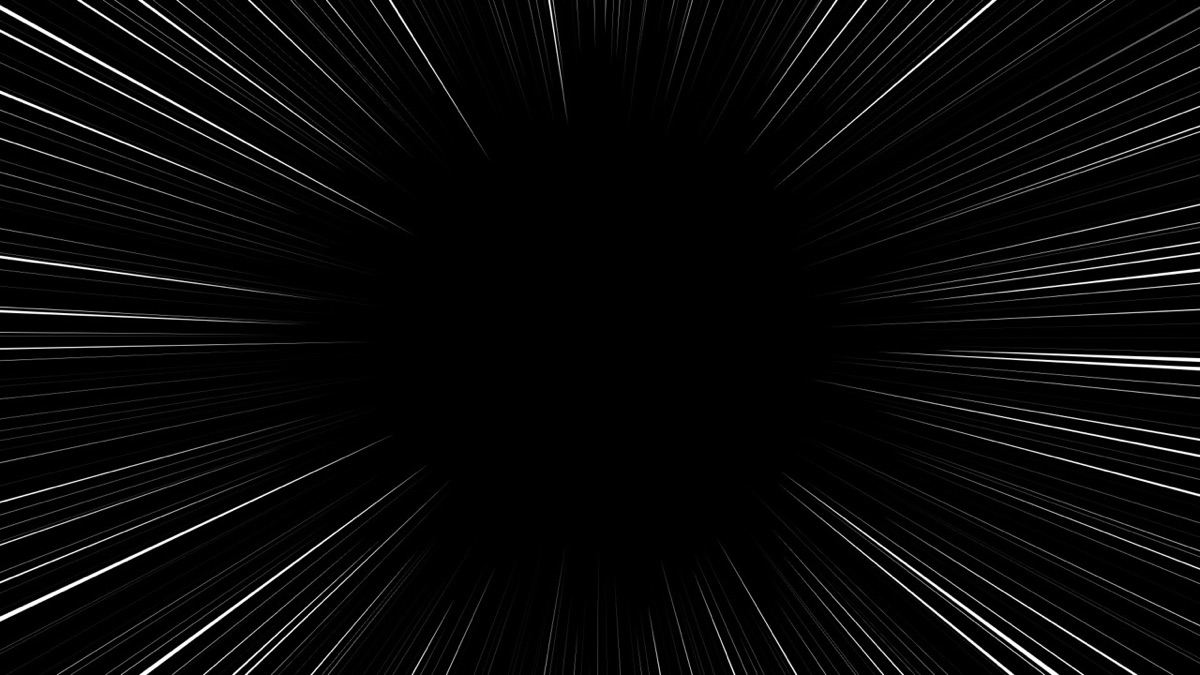
Mode の Radial は1点に集まる集中線、Directional は一方向に流れる流線です。Radial では Twist で線を螺旋状にひねることもできます。
02Clear Zone
Region の Clear Zone の設定で中央を好きな大きさと形に空け、Region を Edge Bands にすると画面の端だけに線を入れます。
03Animation FPS · Boil
Animation FPS、Boil Amount、Flicker で線を手描きのように震わせ、Loop Frames で継ぎ目のないループを作ります。
04Effects(Halftone Fill、Ink Splatter など)
Effects の Halftone Fill、Chromatic Split、Soft Halo、Depth Layers、Ink Splatter を線の上に重ねます。
クイックスタート
初めて使うときは、この順番で進めてみてください。
- 新しい平面レイヤーか調整レイヤーに Effect › TMC › TMC Speedline を適用します。
- Mode で Radial(集中線)か Directional(流線)を選びます。Radial なら Center を人物の位置に置き、Directional なら Direction で線の流れる向きを決めます。
- Lines で線の量と太さを決めます。Radial は Line Count と Length、Directional は Spacing で量を決め、太さは Line Width で合わせます。
- Region の Clear Zone で主役の位置を空け、Animation で線の動く速度とフレームを合わせます。
パラメーターガイド
Effect Controls パネルと同じ順番です。After Effects を日本語で使っている場合、パラメーターは英語名の下に書かれた日本語名で表示されます。
Effect Controls · TMC Speedlineグループをクリックして展開
基本パラメーター6
Center中心
エフェクトの中心です。コンポジションパネルでドラッグして動かします。
Random Seedランダムシード
ランダムなパターンを変える値です。同じ値なら常に同じ結果になります。
Lines線10
Spacing間隔
Directional モードでの、線と線の平均的な間隔です。
Density密度
線が画面を埋める密度です。線が入る位置ごとに実際に線が描かれる確率で、低いほどまばらになります。
Dashed破線
オンにすると、Directional モードで線を途切れさせて破線で描きます。
Styleスタイル6
Roughnessラフネス
線の輪郭を手描きのようにでこぼこにする度合いです。
Colorカラー8
Color Modeカラーモード
SolidTwo-Color RandomTwo-Color AlternateGradient (Per Line)Gradient (Along Line)
Use Preset Paletteプリセットパレット
用意された12種のパレットから1つ選んで、グラデーションに読み込みます。None では今のグラデーションをそのまま残します。パレット12種
Gradient Editorグラデーション編集
カラー分岐点を追加・移動・削除してグラデーションを作るエディターです。
Selected Stop Color選択中の分岐点カラー
グラデーションエディターで選択したカラー分岐点の色を、ここで変更します。
Cycle Repetitionsサイクルの繰り返し
グラデーションを何回繰り返して塗るかを決めます。
Phaseフェーズ
繰り返すグラデーションをずらす角度です。360度で1周期分ずれます。
Jitter変位6
Position Jitter位置の変位
要素ごとに位置をランダムに揺らす量です。
Width Jitter幅の変位
要素ごとに太さをランダムに揺らす量です。
Opacity Jitter不透明度の変位
要素ごとに不透明度をランダムに揺らす量です。
Animationアニメーション6
Animation FPSアニメーション FPS
線の形(Boil Amount)とちらつき(Flicker)が1秒に何回変わるかを決めます。低いほど作画のようなコマ打ちになり、0では変わりません。
Loop Framesループフレーム
パターンが何回変わったら最初に戻るかを決めます(Animation FPS でのフレーム数)。0では繰り返しません。
Boil Amount線のうねり量
作画のように、線が変わるたびに描き直されて揺らぐ度合いです。0%で線の形は固定されます。名前は作画用語の boil から来ています。
Flow Speed流れの速度
模様が線に沿って流れる速さです(px/秒)。Directional モードの破線と Roughness で荒れた輪郭が流れ、負の値では逆向きに流れます。
Snap Flow to Loop流れをループに同期
流れを Loop Frames の周期に合わせ、継ぎ目なくループさせます。
Flickerちらつき
明るさが不規則にちらつく度合いです。
Region範囲13
Clear Zone Positionクリアゾーンの位置
Clear Zone Sizeクリアゾーンのサイズ
線を描かずに空けておく領域の大きさです。位置は Clear Zone Position で決め、0では空けません。
Clear Zone Aspectクリアゾーンの縦横比
Clear Zone Rotationクリアゾーンの回転
Clear Zone Squarenessクリアゾーンの角張り
空ける領域を楕円に近づけるか、角丸の四角形に近づけるかを決めます。
Clear Zone Featherクリアゾーンのぼかし
Region範囲
集中線を画面全体に描くか(Full Frame)、端の帯の部分だけに描くか(Edge Bands)を選びます。Full FrameEdge Bands
Maskマスク6
Maskマスク
エフェクトがかかる領域を決めるマスクやレイヤーを選びます。
Invert Maskマスクを反転
マスクの内外を反転し、エフェクトがかかる領域を変えます。
Mask Featherマスクのぼかし
マスクの縁をやわらかくぼかす幅です。
Effectsエフェクト14
Halftone Dot Sizeハーフトーンの点径
Chromatic Split色分離
R・G・B チャンネルをずらし、印刷の版ズレのように見せます。
Soft Haloソフトハロー
線の周りに淡くにじむ縁を加えて、やわらかく見せる強さです。
Depth Layers奥行きのレイヤー
集中線を前後何層に分けるかを選びます。層ごとに大きさ・速度・不透明度・太さが変わり、奥行きが出ます。123
Layer Parallaxレイヤーの視差
層ごとの大きさ・速度・不透明度・太さの差を決めます。高いほど奥行きが強くなります。
Ink Splatterインクの飛び散り
線の周りにインクが飛び散ったような点をまく量です。0ではまきません。
Splatter Elongation飛び散りの伸び
飛び散ったしずくが線の方向に長く伸びる度合いです。
Composite合成7
Blend Mode描画モード
エフェクトを元の映像と混ぜる合成方法です。NormalDissolveDarkenMultiplyColor BurnLinear BurnDarker ColorLightenScreenColor DodgeLinear Dodge (Add)Lighter ColorOverlaySoft LightHard LightVivid LightLinear LightPin LightHard MixDifferenceExclusionSubtractDivideHueSaturationColorLuminosity
Working Space作業スペース
合成するときの色の計算方法を選びます。Direct はピクセル値をそのまま計算し、Linear (sRGB) は sRGB の値をリニアに変換してから計算するので、Linear Dodge (Add) や Screen などの描画モードが光を重ねたように混ざります。DirectLinear (sRGB)
実践のコツ
- 線だけを使いたいときは、Composite を Lines Only にして、レイヤーの描画モードで下の映像と重ねます。エフェクト内の Blend Mode は Over Source のときだけ使われます。
- レイヤーに描いておいたマスクを Mask グループで直接選び、線を通さない領域を作れます。
- レイヤー空間に固定されているので、低解像度のプレビューでもパターンがぶれません。
こんな場面で使います
- キャラクターが登場する瞬間や驚く瞬間の集中線
- 走る動きの後ろに流れる流線
- 漫画のコマのように歌詞を強調するシーン
技術ノート
- CPU レンダリング専用です。SmartFX ベースで、8・16・32 bpc とマルチフレームレンダリングに対応しています。
- 正確なボックスフィルターのカバレッジで計算するため、ごく細い線も低解像度で消えません。
Pro 専用のプラグインです
Pro $199 の買い切りで、25種すべてと今後追加されるプラグインまで手に入ります。