핵심 기능
01Radial · Directional
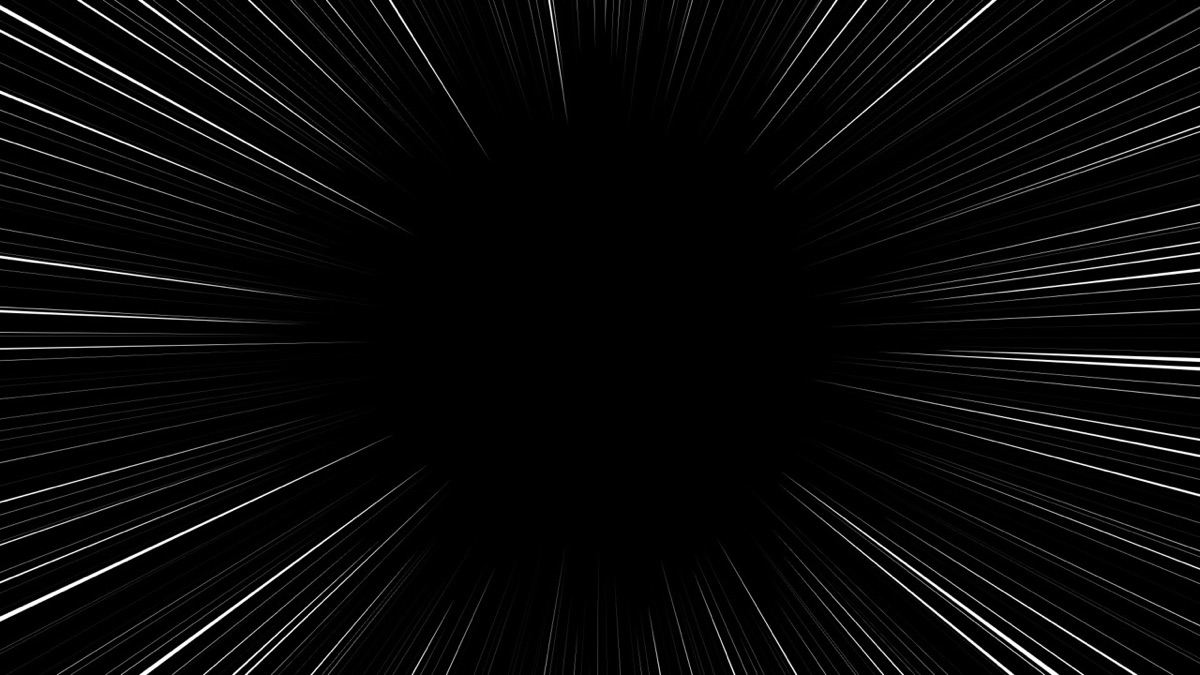
Mode의 Radial은 한 점으로 모이는 집중선, Directional은 한 방향으로 흐르는 속도선입니다. Radial에서는 Twist로 선을 나선형으로 비틀 수도 있습니다.
02Clear Zone
Region의 Clear Zone 설정으로 가운데를 원하는 크기와 모양으로 비우고, Region을 Edge Bands로 바꾸면 화면 가장자리에만 선을 깝니다.
03Animation FPS · Boil
Animation FPS, Boil Amount, Flicker로 선을 손그림처럼 떨리게 하고, Loop Frames로 이음매 없는 루프를 만듭니다.
04Effects (Halftone Fill, Ink Splatter 등)
Effects의 Halftone Fill, Chromatic Split, Soft Halo, Depth Layers, Ink Splatter를 선 위에 얹습니다.
빠른 시작
처음 쓸 때 이 순서대로 따라 해 보세요.
- 새 솔리드나 조정 레이어에 Effect › TMC › TMC Speedline을 적용합니다.
- Mode를 Radial(집중선)이나 Directional(속도선)로 고릅니다. Radial이면 Center를 인물 위치에 놓고, Directional이면 Direction으로 선이 흐르는 방향을 정합니다.
- Lines에서 선의 양과 굵기를 정합니다. Radial은 Line Count와 Length, Directional은 Spacing으로 양을 정하고, 굵기는 Line Width로 맞춥니다.
- Region의 Clear Zone으로 주인공 자리를 비우고, Animation으로 선이 움직이는 속도와 프레임을 맞춥니다.
파라미터 가이드
Effect Controls 패널의 순서 그대로입니다. After Effects를 한국어로 쓰면 파라미터가 영문 이름 아래에 적힌 한국어 이름으로 표시됩니다.
Effect Controls · TMC Speedline그룹을 눌러 펼치기
기본 파라미터6
Center가운데
효과의 중심입니다. 컴프 화면에서 드래그해 옮깁니다.
Random Seed임의화
무작위 패턴을 바꾸는 값입니다. 같은 값이면 언제나 같은 결과가 나옵니다.
Lines선10
Spacing간격
Directional 모드에서 선과 선 사이의 평균 간격입니다.
Density밀도
선이 화면을 채우는 밀도입니다. 선이 놓일 자리마다 실제로 선이 그려질 확률이며, 낮출수록 듬성듬성해집니다.
Dashed점선
켜면 Directional 모드에서 선을 끊어 파선으로 그립니다.
Dash Length Jitter점선 길이 지터
Style스타일6
Roughness거칠기
선 윤곽을 손으로 그린 것처럼 울퉁불퉁하게 만드는 정도입니다.
Color색상8
Color Mode색상 모드
SolidTwo-Color RandomTwo-Color AlternateGradient (Per Line)Gradient (Along Line)
Use Preset Palette사전 설정 팔레트
미리 만든 팔레트 12종 중 하나를 골라 그라디언트에 불러옵니다. None이면 지금 그라디언트를 그대로 둡니다.팔레트 12종
Gradient Editor그라디언트 편집기
색 스톱을 추가·이동·삭제해 그라디언트를 만드는 편집기입니다.
Selected Stop Color선택한 중지점 색상
그라디언트 에디터에서 선택한 색 스톱의 색을 여기서 바꿉니다.
Cycle Repetitions주기 반복
그라디언트를 몇 번 반복해 칠할지 정합니다.
Phase위상
반복되는 그라디언트를 밀어 주는 각도입니다. 360도면 한 주기만큼 밀립니다.
Jitter지터6
Position Jitter위치 지터
요소마다 위치를 무작위로 흔드는 양입니다.
Width Jitter폭 지터
요소마다 두께를 무작위로 흔드는 양입니다.
Opacity Jitter불투명도 지터
요소마다 불투명도를 무작위로 흔드는 양입니다.
Animation애니메이션6
Animation FPS애니메이션 FPS
선 모양(Boil Amount)과 깜박임(Flicker)이 초당 몇 번 바뀔지 정합니다. 낮을수록 작화처럼 뚝뚝 끊기고, 0이면 바뀌지 않습니다.
Loop Frames루프 프레임
패턴이 몇 번 바뀐 뒤 처음으로 되돌아올지 정합니다(Animation FPS 기준 프레임 수). 0이면 반복하지 않습니다.
Boil Amount선 떨림 양
작화처럼 선이 바뀔 때마다 새로 그려지며 흔들리는 정도입니다. 0%면 선 모양이 고정됩니다. 이름은 작화 용어 boil에서 왔습니다.
Flow Speed흐름 속도
무늬가 선을 따라 흘러가는 속도입니다(px/초). Directional 모드의 파선과 Roughness로 거칠어진 윤곽이 흐르며, 음수면 반대로 흐릅니다.
Snap Flow to Loop흐름을 루프에 맞춤
흐름을 Loop Frames 주기에 맞춰 이음매 없이 반복되게 합니다.
Flicker깜박임
밝기가 불규칙하게 깜빡이는 정도입니다.
Region영역13
Clear Zone Position빈 영역 위치
Clear Zone Size빈 영역 크기
선을 그리지 않고 비워 두는 구역의 크기입니다. 위치는 Clear Zone Position으로 정하며, 0이면 비우지 않습니다.
Clear Zone Aspect빈 영역 종횡비
Clear Zone Rotation빈 영역 회전
Clear Zone Squareness빈 영역 각짐
빈 구역을 타원에 가깝게 할지 둥근 사각형에 가깝게 할지 정합니다.
Clear Zone Feather빈 영역 페더
Region영역
집중선을 화면 전체에 그릴지(Full Frame), 가장자리 띠에만 그릴지(Edge Bands) 고릅니다.Full FrameEdge Bands
Mask마스크6
Mask마스크
효과가 걸릴 영역을 정하는 마스크나 레이어를 고릅니다.
Invert Mask마스크 반전
마스크 안팎을 뒤집어 효과가 걸리는 영역을 바꿉니다.
Mask Feather마스크 페더
마스크 가장자리를 부드럽게 흐리는 폭입니다.
Effects효과14
Halftone Dot Size하프톤 점 크기
Chromatic Split색 분리
R·G·B 채널을 어긋나게 해 인쇄할 때 판이 어긋난 것처럼 보이게 합니다.
Soft Halo부드러운 후광
선 둘레에 옅게 번지는 테두리를 더해 부드럽게 보이게 하는 강도입니다.
Depth Layers깊이 레이어
집중선을 앞뒤 몇 겹으로 나눌지 고릅니다. 겹마다 크기·속도·불투명도·두께가 달라져 깊이감이 생깁니다.123
Layer Parallax레이어 시차
겹마다 크기·속도·불투명도·두께를 얼마나 다르게 할지 정합니다. 높을수록 깊이감이 커집니다.
Ink Splatter잉크 튐
선 주위에 잉크가 튄 듯한 점을 뿌리는 양입니다. 0이면 뿌리지 않습니다.
Splatter Elongation튐 늘어남
튄 방울이 선 방향으로 길게 늘어나는 정도입니다.
Composite합성7
Blend Mode혼합 모드
효과를 원본과 섞는 합성 방식입니다.NormalDissolveDarkenMultiplyColor BurnLinear BurnDarker ColorLightenScreenColor DodgeLinear Dodge (Add)Lighter ColorOverlaySoft LightHard LightVivid LightLinear LightPin LightHard MixDifferenceExclusionSubtractDivideHueSaturationColorLuminosity
Working Space작업 공간
합성할 때의 색 계산 방식을 고릅니다. Direct는 픽셀 값을 그대로 계산하고, Linear (sRGB)는 sRGB 값을 선형 값으로 바꿔 계산해 Linear Dodge (Add)·Screen 같은 블렌드 모드가 빛이 더해지듯 섞입니다.DirectLinear (sRGB)
실전 팁
- 선만 따로 쓰려면 Composite를 Lines Only로 두고 레이어의 블렌드 모드로 아래 영상과 겹칩니다. 이펙트 안의 Blend Mode는 Over Source일 때만 쓰입니다.
- 레이어에 그려 둔 마스크를 Mask 그룹에서 바로 골라 선이 지나가지 않을 영역을 만들 수 있습니다.
- 레이어 공간에 고정되어 있어 저해상도 프리뷰에서도 패턴이 흔들리지 않습니다.
이런 장면에 씁니다
- 캐릭터가 등장하거나 놀라는 순간의 집중선
- 달리는 동작 뒤로 흐르는 속도선
- 만화 컷 느낌의 가사 강조 장면
기술 노트
- CPU 렌더 전용이며 SmartFX 기반으로 8 · 16 · 32 bpc와 멀티프레임 렌더링을 지원합니다.
- 정확한 박스필터 커버리지를 써서 아주 가는 선도 낮은 해상도에서 사라지지 않습니다.
Pro 전용 플러그인입니다
Pro $199 한 번 구매로 25종 전부와 앞으로 추가될 플러그인까지 받습니다.