TMC Plugins
EssentialPro에도 포함

TMCToolbox

작업에 유용한 도구 67개를 담은 통합 패널

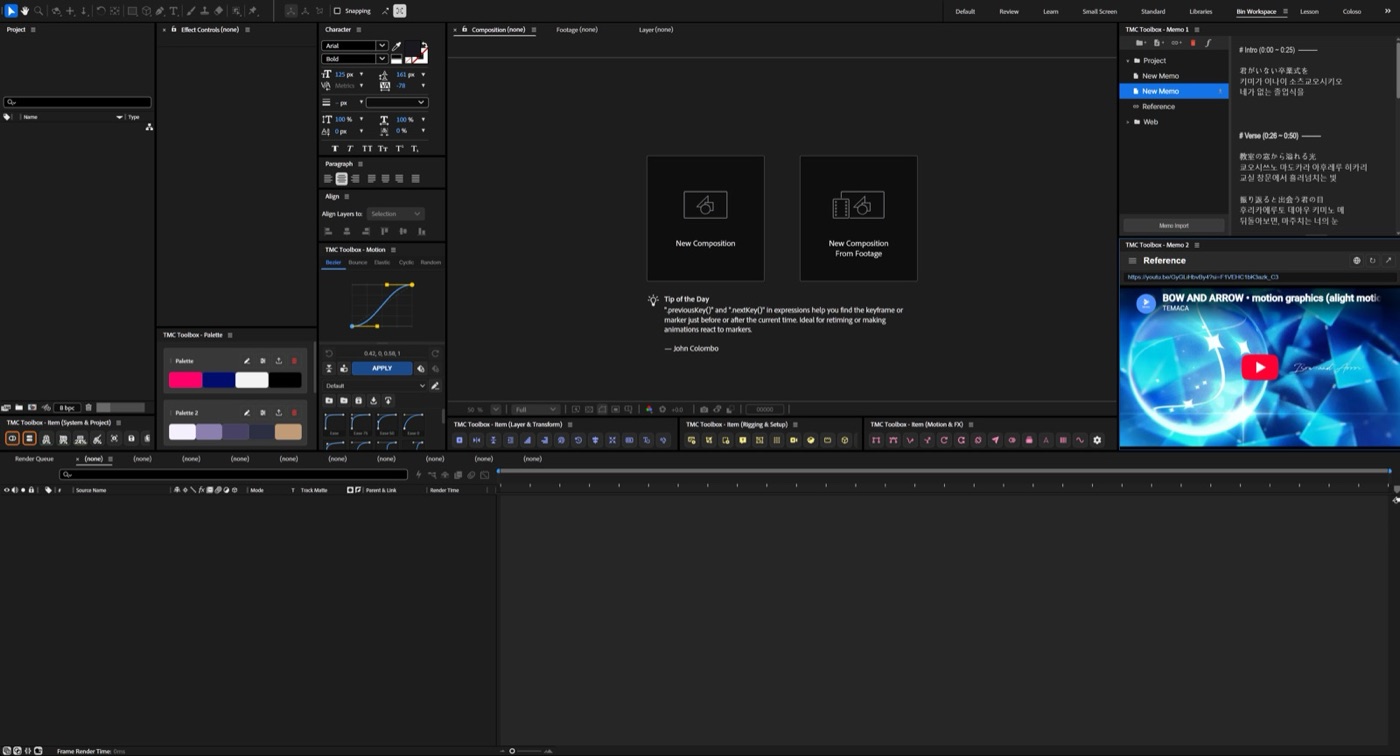
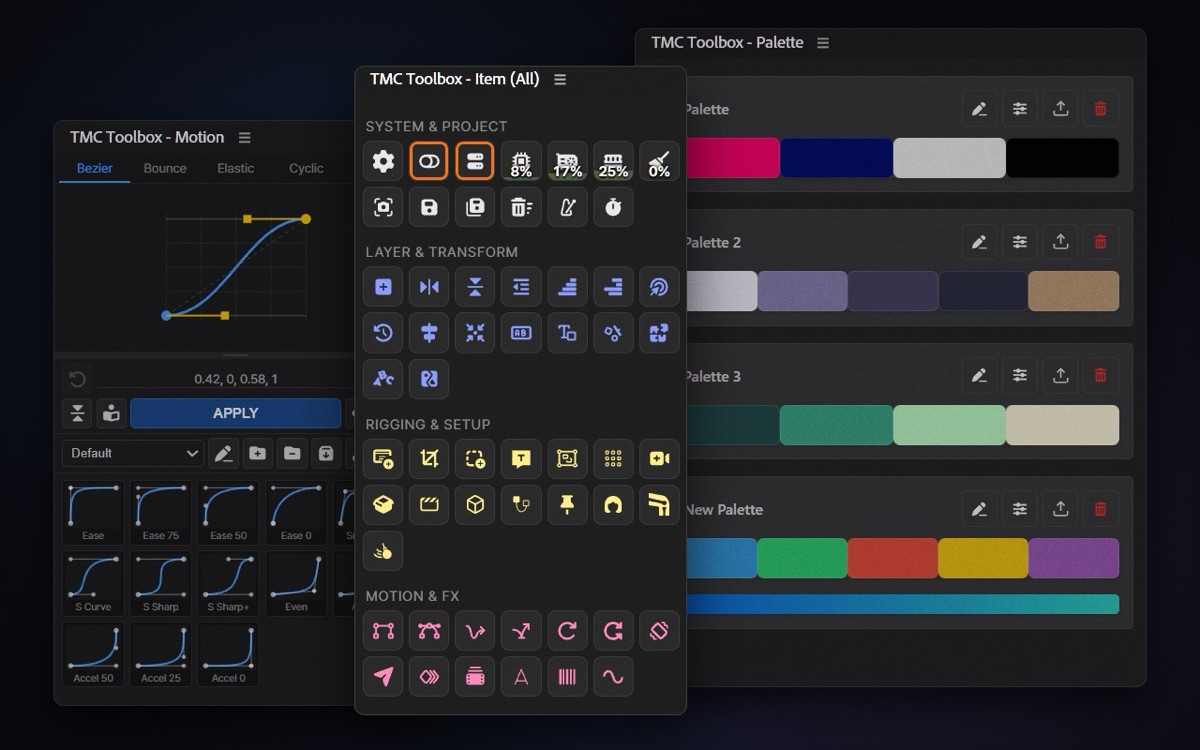
도구 패널(Item)과 Motion·Palette·Memo·Settings 패널, Ring (Pie Menu)로 구성된 After Effects 도구 플러그인입니다. 도구 67종과 전용 패널이 플러그인 파일 하나로 설치되어, 모션그래픽과 애니메이션 작업의 효율과 편의성을 높여 줍니다.
Window 메뉴
Window › TMC Toolbox
가속
CPU (GPU 없어도 동작)

핵심 기능

01

4개 카테고리로 나뉜 도구 67개

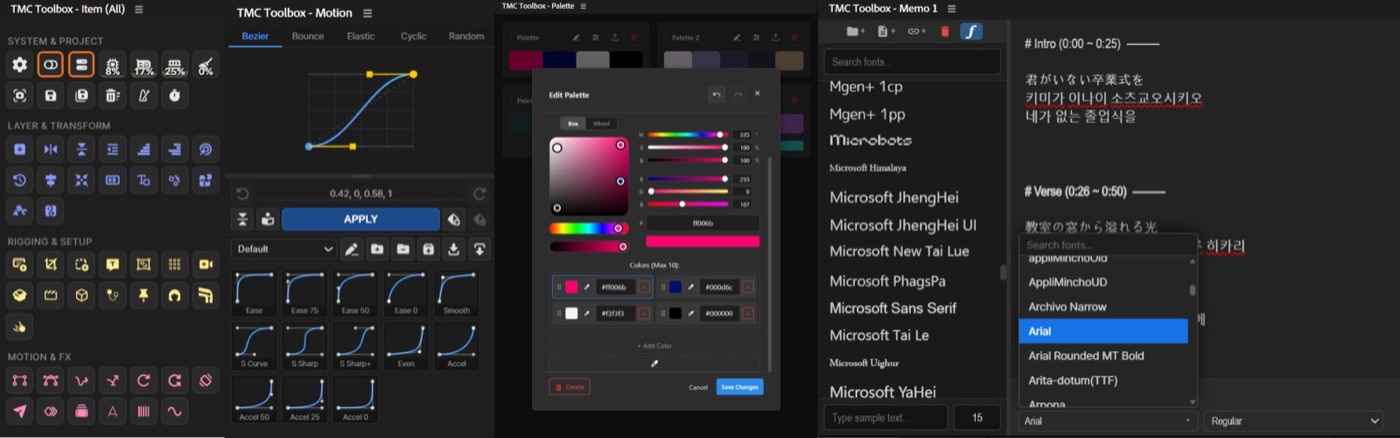
System & Project, Layer & Transform, Rigging & Setup, Motion & FX로 정리되어 있습니다. 전체를 한 패널에 띄우거나 카테고리별 패널로 나눠 도킹할 수 있습니다.

02

Ring (Pie Menu)와 이펙트 검색

Space+Tab을 누르면 마우스 위치에 자주 쓰는 도구 8개가 원형으로 뜹니다. 링에서 바로 글자를 입력하면 설치된 이펙트를 이름으로 찾아 적용할 수 있습니다.

03

MV 작업에 필요한 도구

곡의 박자에 맞춰 마커를 찍는 BPM Marker, 글자를 한 자씩 나누는 Text Decompose, 끊어지는 애니 느낌의 Frame Drop처럼 MV를 만들며 필요했던 도구가 들어 있습니다.

04

버튼 배치 커스터마이즈

버튼 크기와 간격, 열 수를 바꾸고 안 쓰는 도구는 숨기고 드래그로 순서를 바꿉니다. 패널 색은 After Effects의 밝은⁠·⁠어두운 테마를 자동으로 따라갑니다.

05

Motion · Palette · Memo 패널

베지어 이징 그래프 에디터(Motion), 색 팔레트와 그라디언트 관리(Palette), 가사와 레퍼런스를 띄워 두는 메모장(Memo, Pro 전용)이 각각 독립된 패널로 들어 있습니다.

06

CPU · GPU · 메모리 모니터

CPU·GPU·메모리 사용량과 디스크 캐시를 패널에서 바로 보고, 누르면 캐시를 비웁니다. 멀티프레임 렌더링을 켜고 끄거나 렌더러를 바꾸는 것도 버튼 하나로 됩니다.

빠른 시작

처음 쓸 때 이 순서대로 따라 해 보세요.

  1. TMC Hub에서 TMC Toolbox를 설치하고 After Effects를 다시 실행합니다.
  2. Window 메뉴에서 TMC Toolbox 패널을 열고, 원하는 자리에 도킹합니다. 카테고리별 Item 패널을 따로 열어 나눠 둘 수도 있습니다.
  3. 레이어나 키프레임을 선택하고 도구 버튼을 누릅니다. 도구 이름은 버튼에 마우스를 올리면 보입니다.
  4. Space+Tab을 누르면 마우스 위치에 Ring이 열립니다. 이펙트를 찾을 때는 링이 열린 상태에서 이름을 바로 입력하세요.
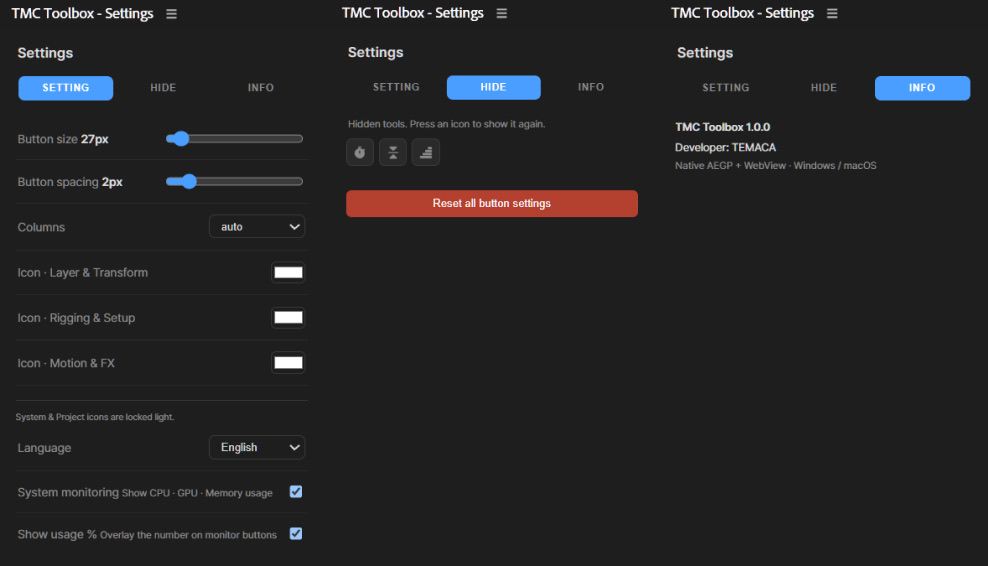
  5. Settings 패널에서 버튼 크기·간격·열 수를 맞추고, 쓰지 않는 도구를 숨겨 나만의 그리드로 정리합니다.
  6. 이징은 Motion 패널, 색은 Palette 패널, 가사와 레퍼런스는 Memo 패널(Pro)을 함께 도킹해 쓰면 편합니다.

Ring (Pie Menu)

Space+Tab을 누르면 마우스 커서 자리에 원형 메뉴가 뜹니다. 패널까지 마우스를 옮기지 않고 자주 쓰는 도구를 바로 실행하고, 이펙트도 이름으로 찾아 적용할 수 있습니다.
  • Space+Tab을 누르면 커서 위치에 링이 열립니다. 맥에서는 두 키를 어느 쪽 먼저 눌러도 되고, Windows에서는 Tab을 누른 채 Space를 누릅니다. 단축키는 Settings에서 바꿀 수 있습니다.
  • 버튼을 클릭하거나, 키를 누른 채 버튼 위로 가져가 떼면 바로 실행됩니다. 숫자 키 1~8로도 고를 수 있습니다.
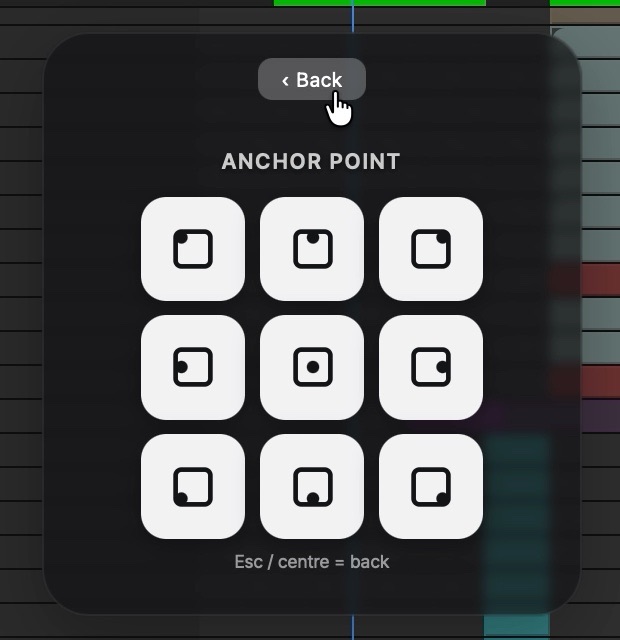
  • Anchor Point, Align Position, Paragraph Align은 대화상자를 거치지 않고 링 안에서 바로 위치와 정렬을 고릅니다.
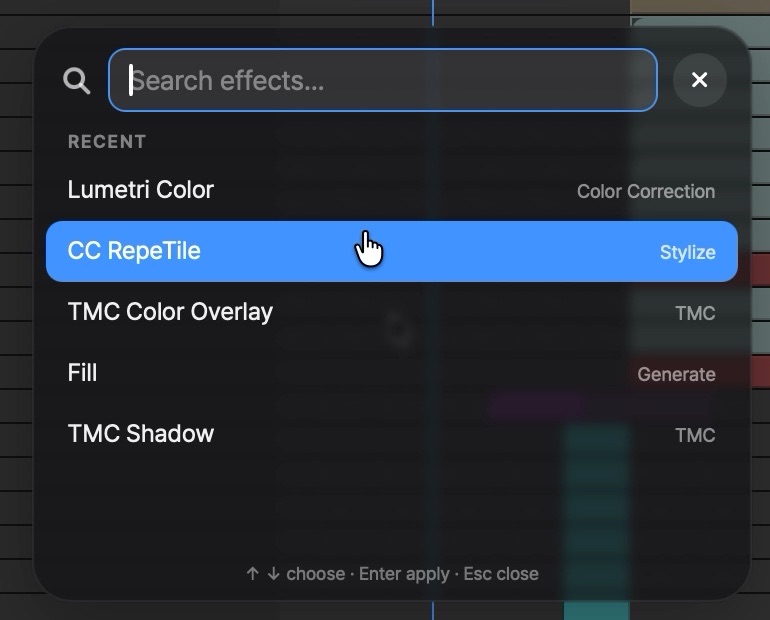
  • 가운데 돋보기를 누르거나 링이 열린 상태에서 글자를 입력하면 이펙트 검색으로 바뀝니다. 설치된 모든 이펙트를 찾아 Enter로 바로 적용하고, 최근에 쓴 이펙트가 먼저 나옵니다. 한국어·일본어 입력과 영문 이름 검색도 됩니다.
  • 8개 버튼에 넣을 도구, 링 크기, 뒷배경의 흐림과 어둡기는 Settings › Ring에서 정합니다.
Anchor Point: 링 안에서 9방향 중 하나를 고릅니다.
이펙트 검색: 최근에 쓴 이펙트가 먼저 나옵니다.

패널 구성

Item (All)

도구 67개를 모두 한 패널에 보여 줍니다.

Item × 4 (카테고리별)

System & Project, Layer & Transform, Rigging & Setup, Motion & FX를 각각 따로 띄웁니다. 자주 쓰는 카테고리만 작업 화면 가까이에 둘 수 있습니다.

Ring (Pie Menu)

단축키를 누르면 마우스 위치에 뜨는 원형 메뉴입니다. 패널까지 마우스를 옮기지 않고 도구를 실행하고, 이펙트를 검색해 바로 적용합니다.

  • Space+Tab (Settings에서 변경)
  • 도구 8개 배치, 이펙트 이름 검색
  • 링 크기와 뒷배경 흐림·어둡기 조절

Motion

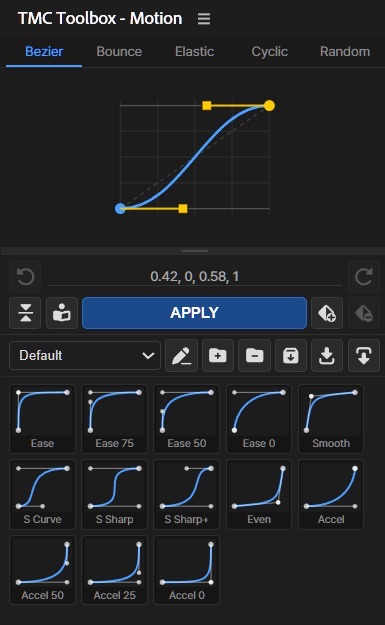
베지어 이징 그래프를 직접 조작해 선택한 키프레임에 적용하는 그래프 에디터입니다.

  • 5가지 그래프 모드
  • 이징 프리셋 저장과 적용

Palette

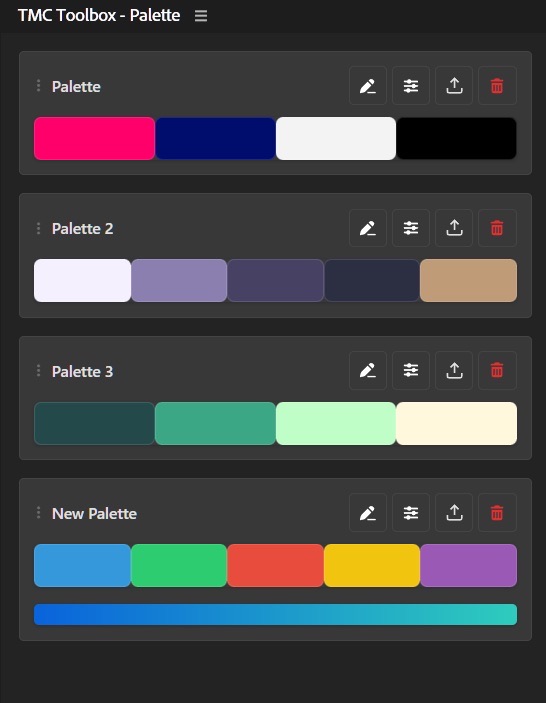
자주 쓰는 색 팔레트와 그라디언트를 저장해 두고 바로 적용합니다.

  • 팔레트·그라디언트 저장
  • 화면에서 색 추출

Memo 1 / 2 / 3Pro

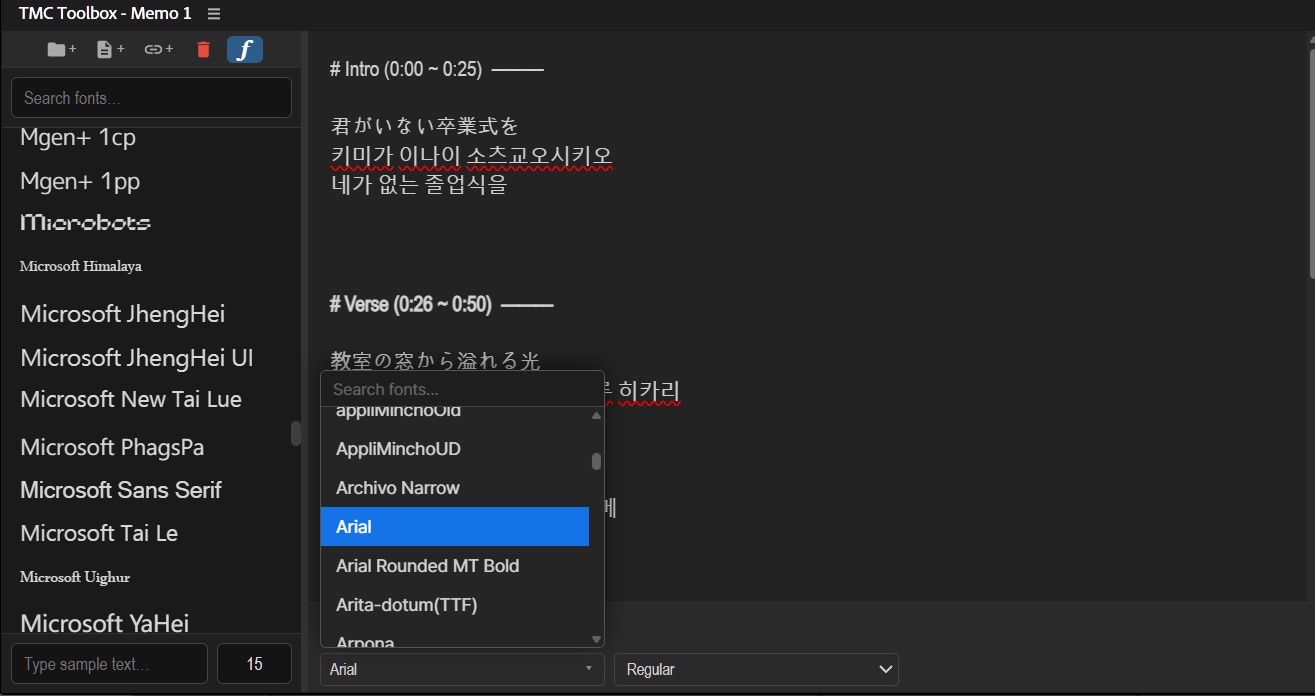
가사나 작업 정보를 적어 두고 꺼내 쓰는 메모 패널입니다. 세 패널은 내용을 공유해 작업 화면 여기저기에 띄워 둘 수 있습니다.

  • 폴더와 문서로 정리, 글꼴·색·크기·굵기 지정
  • 적어 둔 문장을 여러 글꼴로 미리 보는 Font Preview
  • 노션 페이지나 유튜브 재생목록 같은 웹 레퍼런스 띄우기
  • 메모 내보내기와 가져오기

Settings

버튼 크기·간격·색·언어 같은 전체 설정, 숨긴 도구 되살리기와 초기화, 버전 정보를 한곳에서 관리합니다.

도구 67개

Toolbox의 Item 패널에 들어 있는 도구입니다. 카테고리별 패널로 나눠 띄울 수도 있습니다.

System & Project 17

Preferences & Info
Toolbox의 버튼 크기·간격·색·언어를 바꾸고, 숨긴 도구를 되살리고, 버전 정보를 확인합니다.
Multi-Frame Rendering On/Off
멀티프레임 렌더링을 버튼 하나로 켜고 끕니다. 현재 상태가 아이콘 색으로 보입니다.
Renderer Switcher
컴포지션 렌더러와 GPU 가속 방식을 바로 전환합니다.
Change Bit Depth
프로젝트 색 심도를 8 · 16 · 32 bpc로 바꿉니다.
CPU Usage
CPU 사용량을 패널에서 실시간으로 봅니다.
GPU Usage
GPU 사용량을 패널에서 실시간으로 봅니다.
RAM Usage
메모리 사용량을 보고, 누르면 메모리 캐시를 비웁니다.
Disk Cache Purge
디스크 캐시 사용량을 보고, 누르면 디스크 캐시를 비웁니다.
Preview Screenshot
지금 보이는 프리뷰 화면을 이미지 파일로 저장합니다.
Import Master NEW BETA
폴더를 고르면 안의 파일을 폴더 구조 그대로 불러옵니다. PSD·AI는 수정할 수 있는 컴포지션으로, 이미지 시퀀스는 원하는 프레임 레이트로 한 번에 가져옵니다.
Folder Setting NEW
미리 정해 둔 폴더 구조를 프로젝트에 바로 만들어 둡니다. Ctrl+클릭으로 폴더 구조를 고칩니다.
Replace Layer NEW BETA
PSD·AI 원본이 수정되면 수정본으로 바꿔 끼웁니다. 같은 이름의 레이어 소스만 바꾸고 핀·익스프레션·키프레임·부모 관계는 그대로 둡니다.
Save
프로젝트를 저장합니다.
Save As
프로젝트를 다른 이름으로 저장합니다.
Remove Unused Footage
프로젝트에서 쓰지 않는 푸티지를 정리합니다.
BPM Marker
곡의 BPM에 맞춰 박자마다 마커를 찍습니다. 비트에 맞춘 컷과 모션 작업의 기준이 됩니다.
WorkLog
프로젝트별 작업 시간을 자동으로 기록하고 확인합니다.

Layer & Transform 20

Fit Solid Layer
컴포지션 크기에 딱 맞는 단색 레이어를 만듭니다.
Flip Horizontal
선택한 레이어를 좌우로 뒤집습니다.
Flip Vertical
선택한 레이어를 상하로 뒤집습니다.
Layer Shifter
선택한 레이어들을 서로의 간격은 그대로 둔 채 현재 시간 표시기(타임라인 바) 위치로 옮깁니다.
Step Shifter
선택한 레이어를 계단식으로 차례차례 밀어 배치합니다.
Shuffle Shifter
선택한 레이어를 무작위 간격으로 섞어 배치합니다.
Target Layer
한 레이어를 기준으로 이동, 페어런트, 트랙 매트를 한 번에 겁니다.
Time Reverse
선택한 레이어의 시간을 거꾸로 뒤집습니다.
Align Position
레이어 위치를 정렬합니다.
Anchor Point Center Align
앵커 포인트를 9방향 중 원하는 곳으로 옮깁니다.
Paragraph Align NEW
텍스트 레이어의 문단 정렬을 7가지 중에서 바로 바꿉니다.
Source Text to Name
텍스트 레이어의 이름을 적힌 내용으로 바꿉니다.
Text Decompose (Layer)
텍스트를 글자마다 따로 된 텍스트 레이어로 나눕니다.
Text Decompose (Shape)
텍스트를 글자마다 셰이프 레이어로 나눕니다. Ctrl+클릭은 획마다 나누고, Ctrl+Shift+클릭은 언어별 획순대로 획이 그어지는 애니메이션까지 넣습니다(베타).
Shape Merge NEW
셰이프 레이어 두 개 이상을 하나의 레이어로 합칩니다. 원본은 그대로 남습니다.
Shape Separate NEW
한 셰이프 레이어 안의 도형들을 도형마다 따로 된 셰이프 레이어로 나눕니다.
Vector to Path NEW
일러스트레이터(.ai)·SVG 파일을 수정할 수 있는 셰이프 레이어로 바꿉니다. SVG 변환은 After Effects 2026.0 이상에서 됩니다.
Layer Scatter
레이어의 위치·회전·크기·불투명도를 무작위로 흩뿌립니다.
One Text Animation
Text Animator를 활용해 텍스트 레이어 하나로 글자 모션을 만듭니다.
Image to Shape
이미지 레이어를 셰이프 레이어로 바꿉니다.

Rigging & Setup 17

Auto Composite
CC Composite를 자동으로 적용합니다.
Comp Crop
컴포지션을 알파가 있는 영역만큼 잘라 냅니다.
Smart Add Null
선택한 레이어들을 자동으로 연결하는 널을 만듭니다.
Add Text Layer
텍스트 레이어를 추가합니다.
Add Adjustment
조정 레이어를 추가합니다.
Add Grid
가이드 그리드 레이어를 만듭니다.
Camera & Null
카메라와 조종용 널을 한 번에 세팅합니다.
Parallax
화면에 보이는 크기를 유지한 채 레이어들을 Z축 깊이로 배치합니다.
UnPrecomp
프리컴포지션 안의 레이어를 밖으로 꺼냅니다.
Cinematic LetterBox
시네마틱 레터박스를 만듭니다. 화면비 프리셋 8종이 있습니다.
Box Space
컴포지션으로 3D 큐브 형태의 공간을 만듭니다.
Link Rope
두 레이어를 잇는 로프 선을 만듭니다.
Pin Control
퍼펫 핀마다 조종용 가이드 레이어를 만듭니다.
Wave Bone
고른 퍼펫 핀들이 물결처럼 자연스럽게 휘날리도록 리깅합니다.
Joint Bone
고른 퍼펫 핀들에 IK 리깅을 겁니다.
Physics Rigging
퍼펫 핀에 실시간 물리 리깅을 겁니다.
Rigid Layer NEW
선택한 2D 레이어들을 물리 법칙대로 떨어뜨리고 부딪히게 한 뒤, 결과를 키프레임으로 굽습니다. 물체마다 성질을 따로 정할 수 있습니다.

Motion & FX 13

Keyframe Linear
선택한 키프레임을 Linear로 바꿉니다.
Keyframe Bezier
선택한 키프레임을 Bezier로 바꿉니다.
Elastic Key
키프레임 뒤에 탄성 있게 튕기는 Elastic 모션을 더합니다.
Bounce Key
키프레임 뒤에 통통 튀는 Bounce 모션을 더합니다.
LoopOut Cycle
키프레임이 반복되도록 LoopOut Cycle을 겁니다.
LoopOut Pingpong
키프레임이 왕복하도록 LoopOut Pingpong을 겁니다.
Smart Wiggle
선택한 속성에 Wiggle을 겁니다.
Follow to Path
레이어가 패스를 따라 움직이게 합니다.
Motion Baker
익스프레션 등으로 만든 애니메이션을 키프레임으로 굽습니다.
Frame Drop
선택한 속성에 프레임 드랍을 걸어 끊어지는 애니 느낌을 냅니다.
Slim Text
텍스트 두께를 얇게 조정합니다.
Easy Flicker
깜빡임(Flicker)을 추가합니다.
Wave Path
물결처럼 흔들리는 패스를 만듭니다.

실전 팁

  • MV 작업을 시작할 때 BPM Marker로 박자 마커부터 찍어 두면 컷 전환과 모션 타이밍을 맞추기 쉽습니다.
  • Ring에는 자주 쓰는 도구를 8개까지 넣을 수 있습니다. Settings › Ring에서 버튼마다 도구를 바꿔 나만의 링을 만들어 보세요.
  • 가사 자막은 Memo 패널에 적어 두고 복사해 쓰면 텍스트 레이어를 만들 때마다 창을 오갈 필요가 없습니다. Font Preview로 어울리는 글꼴도 미리 고를 수 있습니다.
  • 글자별 애니메이션이 필요하면 Text Decompose (Layer)로 나눈 뒤 Step Shifter로 시작 시점을 계단식으로 밀어 보세요.
  • 렌더가 느려지면 RAM Usage와 Disk Cache Purge로 캐시를 비우고, Multi-Frame Rendering On/Off와 Renderer Switcher로 설정을 바로 확인합니다.

이런 장면에 씁니다

  • 가사 MV에서 곡 박자에 맞춘 마커 작업과 글자별 타이포 애니메이션
  • 캐릭터 일러스트에 퍼펫 핀을 박고 머리카락·옷자락이 흔들리는 리깅
  • 여러 레이어를 한 번에 정렬하고 시간차로 배치하는 모션그래픽 셋업

함께 쓰면 좋은 플러그인

기술 노트

  • After Effects 네이티브 플러그인(AEGP)에 웹 기반 패널을 얹은 구조라 스크립트 창을 여러 개 띄울 필요가 없습니다.
  • 인터페이스는 한국어·English·日本語·中文(简体)를 지원하고, After Effects의 Appearance 색 테마를 읽어 밝은⁠·⁠어두운 테마를 따라갑니다.

Essential과 Pro 모두에 들어 있습니다

Essential $99로 시작하거나, Pro $199로 25종 전부를 받으세요.