TMC Plugins
EssentialPro에도 포함GPU

TMCColorGrading 2

28종 보정 모듈을 원하는 순서로 쌓아 쓰는 스택식 색보정 플러그인

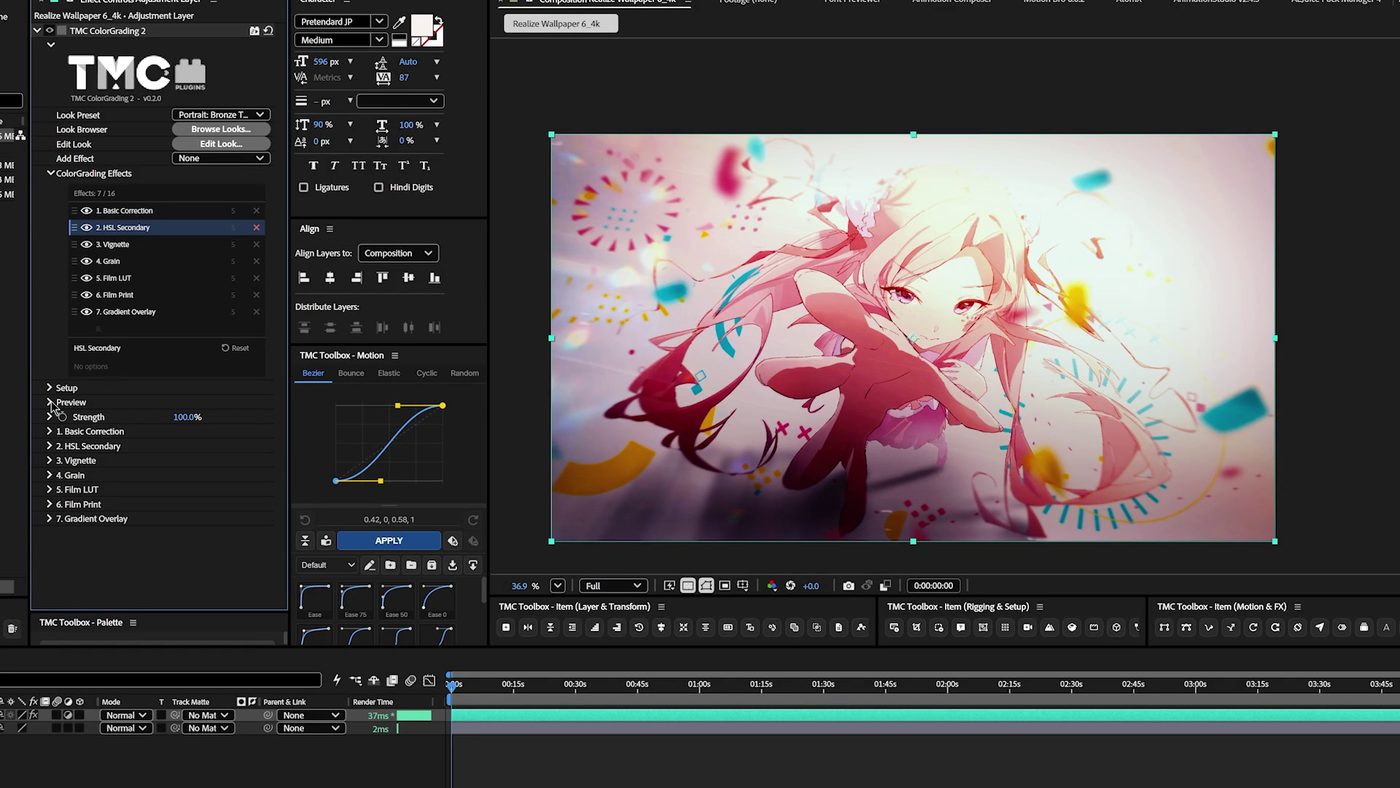
필요한 보정 모듈을 원하는 순서로 쌓으면 그 순서대로 렌더링하는 모듈 스택 방식의 색보정 플러그인입니다. 모듈을 더하고, 순서를 바꾸고, 끄거나 지우고, 값을 조절하는 일을 Edit Look 2 창을 열지 않고 Effect Controls 패널에서 바로 할 수 있습니다. TMC ColorGrading(1편)과는 별개의 이펙트라서 함께 설치해 같은 프로젝트에서 쓸 수 있습니다.

이펙트 메뉴
Effect › TMC › TMC ColorGrading 2
가속
GPU + CPU
색 심도
8 · 16 · 32 bpc
멀티프레임 렌더링
지원

핵심 기능

01

28종 모듈을 원하는 순서로 쌓는 스택

Basic Correction, Color Wheels, Curves, HSL Secondary, Teal & Orange, Film LUT, Film Print, Grain, Halation, Vignette, Lens Distortion, Qualifier (HSL Key) 등 28종 가운데 필요한 모듈을 Add Effect로 골라 한 스택에 최대 16개까지 쌓고, 쌓인 순서대로 렌더링합니다. ColorGrading Effects 목록에서 행을 끌어 순서를 바꾸고, 켜고 끄고, 행의 S를 클릭해 솔로로 봅니다(Ctrl+클릭, macOS는 Cmd+클릭하면 솔로에 더합니다). 모듈마다 Enabled와 Strength(0~100%)가 있고, 이펙트 전체에도 Strength가 있습니다.

02

Edit Look 2 없이 Effect Controls에서 편집

위젯이 있는 모듈은 Wheels, 베지어 핸들이 있는 Curves, Hue Curves, HSL, Duotone, Gradient, Color Map 위젯이 슬롯 안에 그려져 패널 안에서 바로 고치고, 슬라이더·색상·포인트에는 모두 키프레임을 걸 수 있습니다(Selected Stop Color처럼 Selected로 시작하는 행에 건 키프레임은 렌더에 쓰이지 않습니다). Blend, Style, LUT, Texture 같은 선택은 Options 행에서 고르고, More 메뉴(⋯)에서 Duplicate, Rename..., Move Up / Move Down, Reset Effect, Delete를 고릅니다.

03

334종 룩과 Browse Looks 창

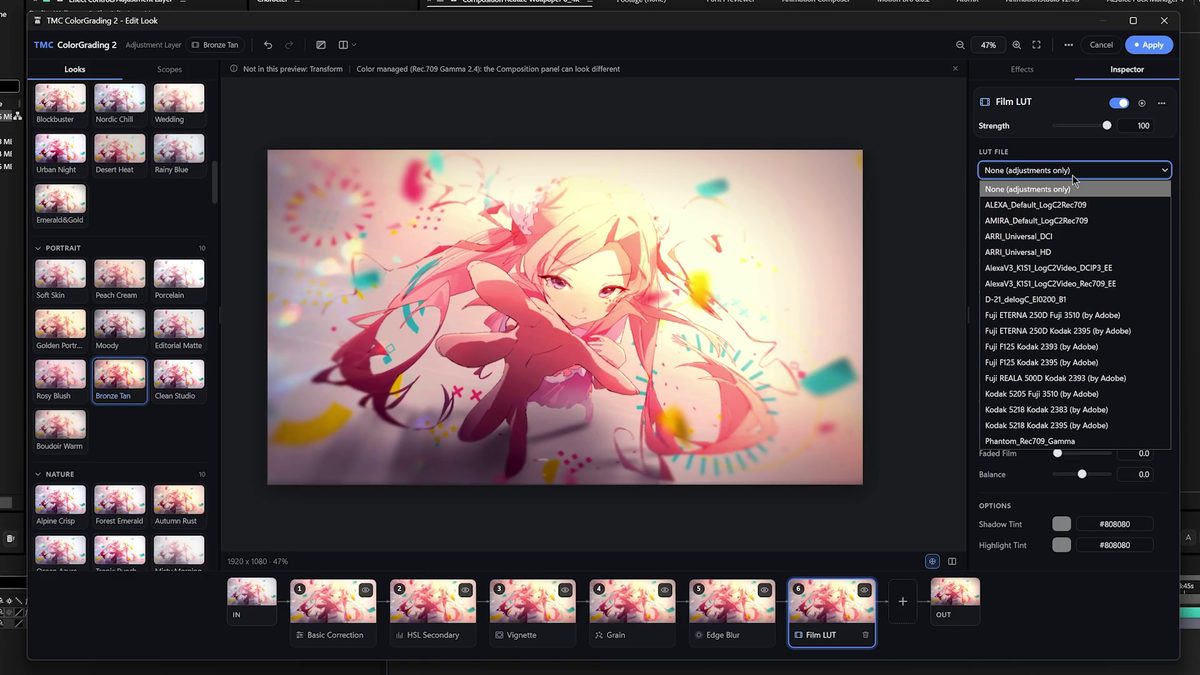
37개 섹션 334종 공장 룩 가운데 104종은 1편의 룩을 스택으로 옮긴 것이고, 230종은 색 보정 필터, 필름 스톡과 프린트, 흑백, 애니메이션 장면, 시네마 렌즈, 무드 라이트, 촬영 조건, 장르, 시대, 감정, 로그 소스 등으로 새로 만든 룩입니다. Look Preset 팝업에서 고르거나 Browse Looks... 창에서 적용한 레이어의 화면으로 그린 썸네일을 보며 고르고, 고른 룩은 모듈 스택으로 들어와 어느 슬롯이든 고칠 수 있습니다.

04

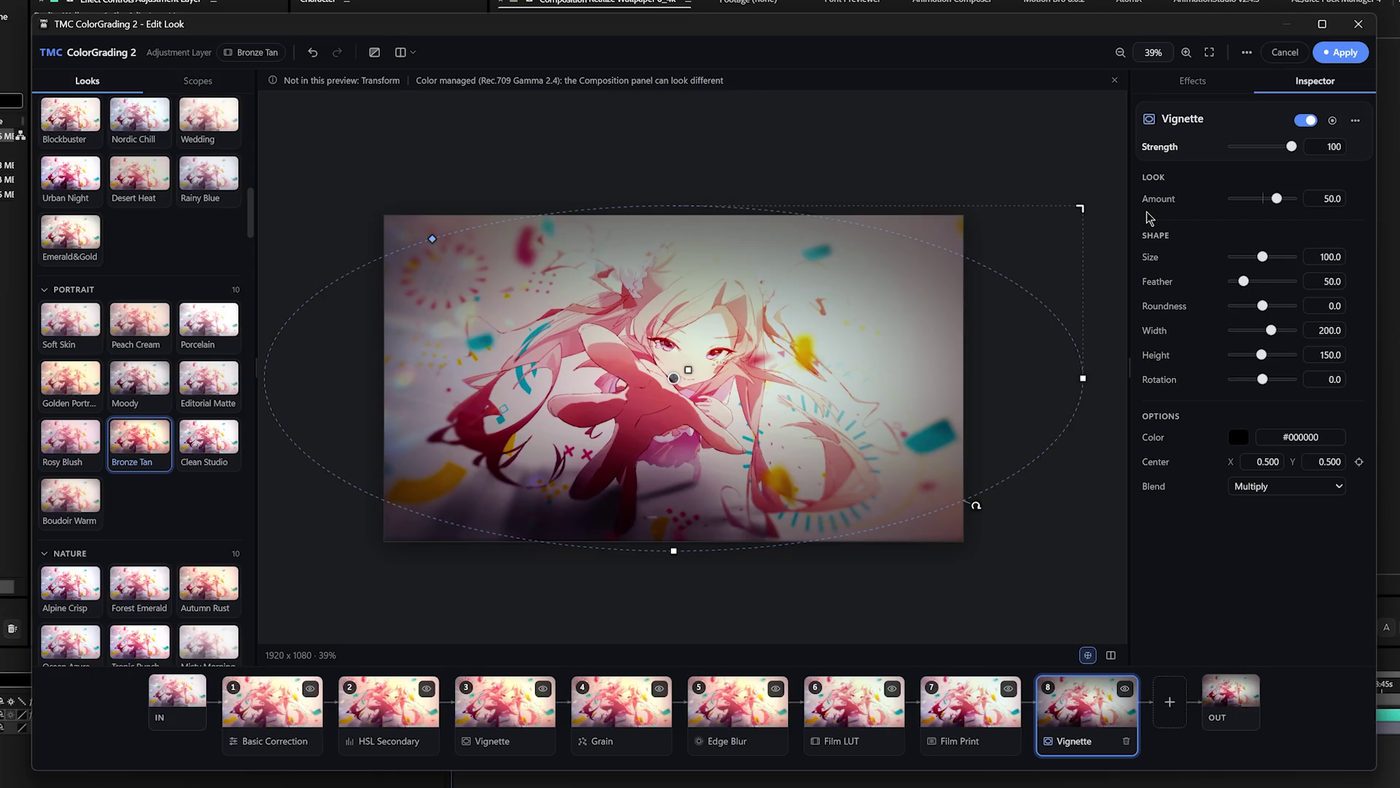
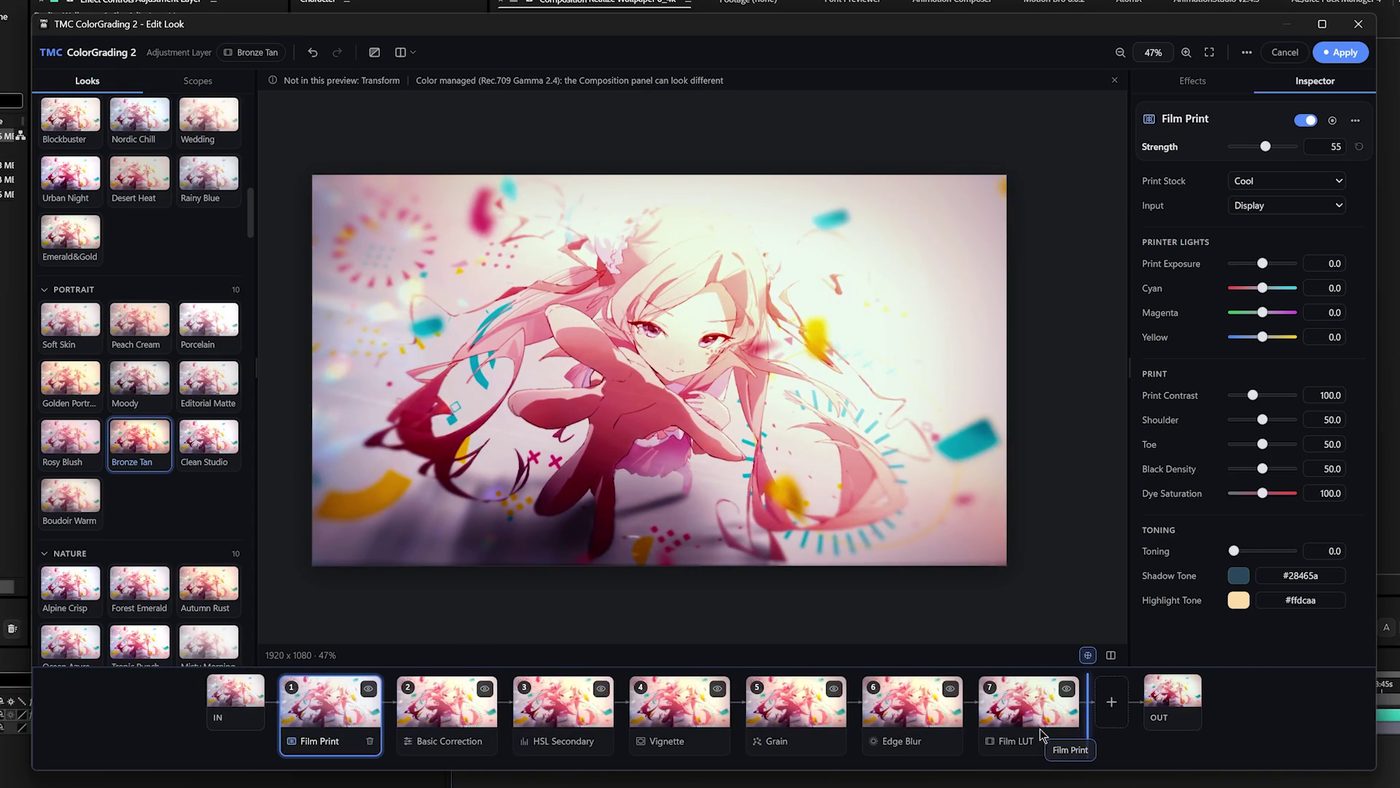
Edit Look 2 편집 창

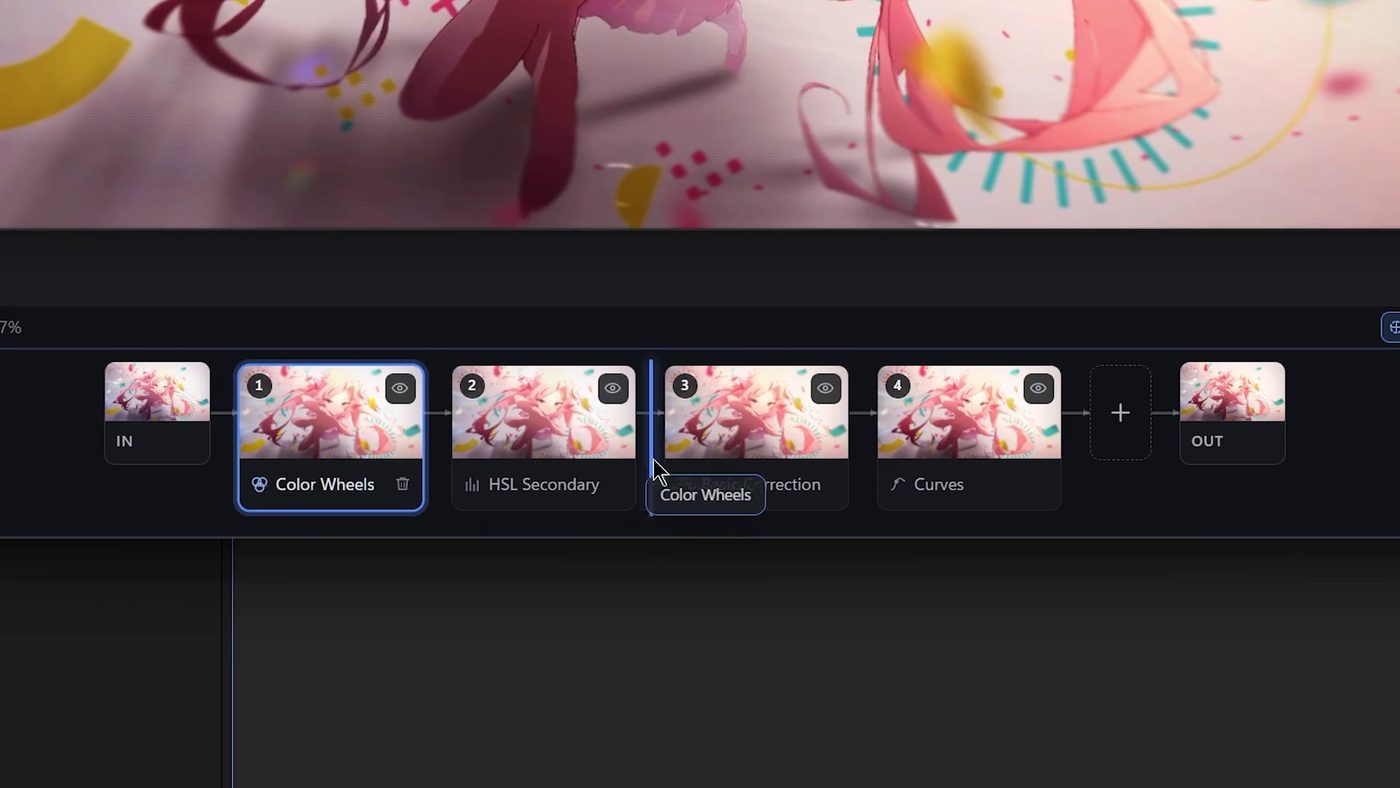
Edit Look... 버튼으로 여는 편집 창입니다. 아래쪽 레일에 스택이 IN부터 OUT까지 단계별 썸네일로 놓여 끌어서 순서를 바꾸고, 오른쪽 Inspector에서 선택한 모듈을 고칩니다. Scopes 탭에는 클램핑 전 값으로 측정하는 스코프 7종이 있고, 미리 보기 위의 핸들로 Vignette·Edge Blur 타원과 Gradient Overlay 시작·끝 점을 끌며, Original·Compare로 원본과 비교합니다. 직접 만든 스택은 .tmclook2 파일로 저장합니다.

05

1편에는 없는 Texture, Gradient Overlay, Edge Blur

Texture는 Paper, Fabric, Surface, Grunge & Marks, Sketch 5개 그룹 38종 질감을 이미지 파일 없이 계산으로 그리고, Animate를 켜면 프레임마다 새 표면을 그립니다. Gradient Overlay는 중지점마다 불투명도가 있는 그라디언트를 화면 전체에 그려 27종 블렌드 모드로 합성하고, Edge Blur는 타원 안을 선명하게 두고 바깥을 Gaussian, Fast Box, Bokeh, Zoom 중 고른 Blur Type으로 흐립니다.

빠른 시작

처음 쓸 때 이 순서대로 따라 해 보세요.

  1. 보정할 레이어를 선택하고 Effect › TMC › TMC ColorGrading 2를 적용하세요.
  2. Look Preset에서 룩을 고르거나 Browse Looks... 창에서 썸네일을 보며 고르세요. 룩을 고르면 지금 스택이 그 룩의 모듈로 교체됩니다.
  3. 모듈을 더하려면 Add Effect에서 고르세요. 스택 끝에 붙고 Add Effect는 바로 None으로 돌아갑니다. ColorGrading Effects 목록에서 행을 끌면 렌더 순서가 바뀝니다.
  4. 모듈은 3. Vignette처럼 렌더 순서와 모듈 이름이 붙은 슬롯 그룹으로 생깁니다. 새 그룹은 닫힌 채로 추가되니 펼쳐서 Enabled, Strength, 슬라이더를 조절하고, 위젯 행은 그 자리에서 편집하세요.
  5. 넓은 화면에서 다듬으려면 Edit Look...으로 Edit Look 2를 열어 레일과 Inspector, 스코프를 보며 고친 뒤 Apply를 누르세요. Apply는 실행 취소 한 단계로 기록되고, Cancel은 그동안의 변경을 버립니다.
  6. 렌더 전에 Preview의 Split Preview를 끄고, ColorGrading Effects 목록 머리의 SOLO 표시를 눌러 솔로를 모두 푸세요. 두 설정은 최종 렌더에도 그대로 적용됩니다.

실전 팁

  • 룩을 고르면 지금 스택 전체가 그 룩으로 교체됩니다. 룩을 먼저 고르고 그 위에 모듈을 더하거나 고치세요.
  • Setup의 Input Gamma, Input Color Space, Output Color Space, Output Gamma, Gamut Mapping은 룩이 아니라 푸티지를 설명하는 값이라 저장한 룩이나 사전 설정에 들어가지 않습니다. Input Gamma를 None으로 두면 색 관리 단계 전체가 꺼집니다.
  • Blend, Style, Mode, Blur Type, LUT, Texture 같은 선택 옵션은 키프레임을 걸 수 없습니다. 혼합 모드를 시간에 따라 바꾸려면 슬롯 두 개를 놓고 각각의 Strength에 키프레임을 거세요.
  • 슬롯 파라미터 이름은 순서를 바꾸면 따라 바뀌므로(3. Vignette → 4. Vignette) 표현식은 이름이 아니라 인덱스로 참조하세요. 예: effect("TMC ColorGrading 2")(42)
  • Qualifier (HSL Key)는 자신과 Qualifier End 사이의 픽셀 단위 모듈에만 키를 마스크로 씌웁니다. Diffuse, Halation, Sharpen, Chromatic Aberration, Lens Distortion, Edge Blur에는 걸리지 않고, Qualifier End가 없으면 스택 끝까지 이어집니다. Show Matte는 고른 범위를 확인하는 용도이니 확인한 뒤 끄세요.
  • Edit Look 2 레일의 타일에 마우스를 올리면 그 모듈까지만 적용한 화면이 보입니다. 마음에 안 드는 결과를 어느 모듈이 만들었는지 찾을 때 가장 빠른 방법입니다.

이런 장면에 씁니다

  • MV 편집본 위에 적용하고 Genre: Music Video 같은 룩으로 톤을 맞춘 뒤, Add Effect로 Grain과 Halation을 더해 필름 질감을 얹습니다.
  • 애니메이션·일러스트 MV에 Anime: Summer Sky, Anime: Magic Hour 같은 Anime Scenes 섹션 룩을 적용해 그라디언트 하늘빛과 부드러운 번짐(Diffuse)이 들어간 스택에서 시작하고, 슬롯마다 Strength를 다듬습니다.
  • 작화 MV나 가사 영상에 Texture의 Watercolor Rough, Pencil Sketch 같은 종이·스케치 질감을 깔고 Animate를 켜서 손으로 그린 듯 일렁이는 질감을 더합니다.
  • 카메라 로그로 찍은 클립은 Setup의 Input Gamma·Input Color Space를 소스에 맞추고 Output Color Space·Output Gamma를 납품 공간에 맞춘 뒤 보정합니다. Log Footage 섹션의 룩(이름이 Log:로 시작)은 이 방법 대신 쓰는 룩입니다. 디코드하지 않은 Cineon 계열의 평탄한 로그 소스용이라 Setup의 Input Gamma를 None으로 둔 채 쓰며, Setup으로 로그를 푼 클립에는 쓰지 않습니다(S-Log3, V-Log 같은 카메라 고유 로그와는 정확히 맞지 않습니다).

함께 쓰면 좋은 플러그인

기술 노트

  • 8·16·32 bpc와 멀티프레임 렌더링을 지원하고, After Effects GPU 파이프라인(CUDA·OpenCL·Metal)과 플러그인 자체 OpenCL·Metal 경로로 GPU 렌더링합니다. 필요할 때는 같은 결과를 내는 CPU 경로로 자동 전환됩니다.
  • Diffuse, Halation, Sharpen, Chromatic Aberration, Lens Distortion, Edge Blur는 이웃 픽셀을 읽어 렌더 패스가 늘어나므로(Edit Look 2의 2-pass 표시) 픽셀 단위 모듈보다 무겁습니다. Texture는 픽셀 단위 모듈이라 패스가 늘지 않고, 레이어 공간에서 그려 Full·Half·Quarter 해상도와 렌더 큐에서 질감 크기가 같습니다.
  • Film LUT로 불러온 .cube는 이펙트마다 하나씩 있는 LUT Bank에 최대 4개까지 들어가며, 뱅크는 프로젝트 파일 안에 저장됩니다(LUT 하나에 약 430 KB). 문서 폴더의 TMC ColorGrading LUTs 폴더는 1편과 함께 쓰며, 설치된 After Effects의 Lumetri LUT(Creative, Technical)도 목록에 나타납니다.
  • 슬롯 하나가 After Effects 파라미터 27개(값과 위젯 22개, 높이가 고정된 표시 행 5개)라서 Effect Controls 패널이 느려지지 않도록 스택은 16개까지입니다. 더 필요하면 이펙트를 하나 더 적용하세요. 슬롯을 지워도 키프레임은 지워지지 않고 숨겨지며, 그 슬롯에 모듈을 다시 넣으면 돌아옵니다.
  • After Effects 전용 이펙트로, Premiere Pro와 Media Encoder에서는 로드를 거절합니다. Windows에서 Edit Look 2를 쓰려면 Microsoft Edge WebView2 Runtime이 필요하며 Windows 11과 대부분의 Windows 10에 들어 있습니다. 이펙트는 After Effects UI 언어를 따라 한국어·일본어·중국어 간체로도 표시되고 룩 이름 334종도 번역되어 있습니다.

Essential과 Pro 모두에 들어 있습니다

Essential $99로 시작하거나, Pro $199로 26종 전부를 받으세요.