Effect Controls 패널의 순서 그대로입니다. After Effects를 한국어로 쓰면 파라미터가 영문 이름 아래에 적힌 한국어 이름으로 표시됩니다.
Effect Controls · TMC ColorGrading 그룹을 눌러 펼치기
기본 파라미터 10 Look Preset 룩 사전 설정
기본 제공 룩을 고르면 모든 보정 모듈이 기본값으로 돌아간 뒤 그 룩의 값이 채워집니다. None (Custom)은 지금 보정을 건드리지 않습니다. 프리셋 104종
Look Browser Look 브라우저
Browse Looks... 버튼을 누르면 현재 프레임으로 렌더링한 룩 썸네일을 모아 보여 주는 룩 브라우저 창이 열립니다.
Edit Look Look 편집
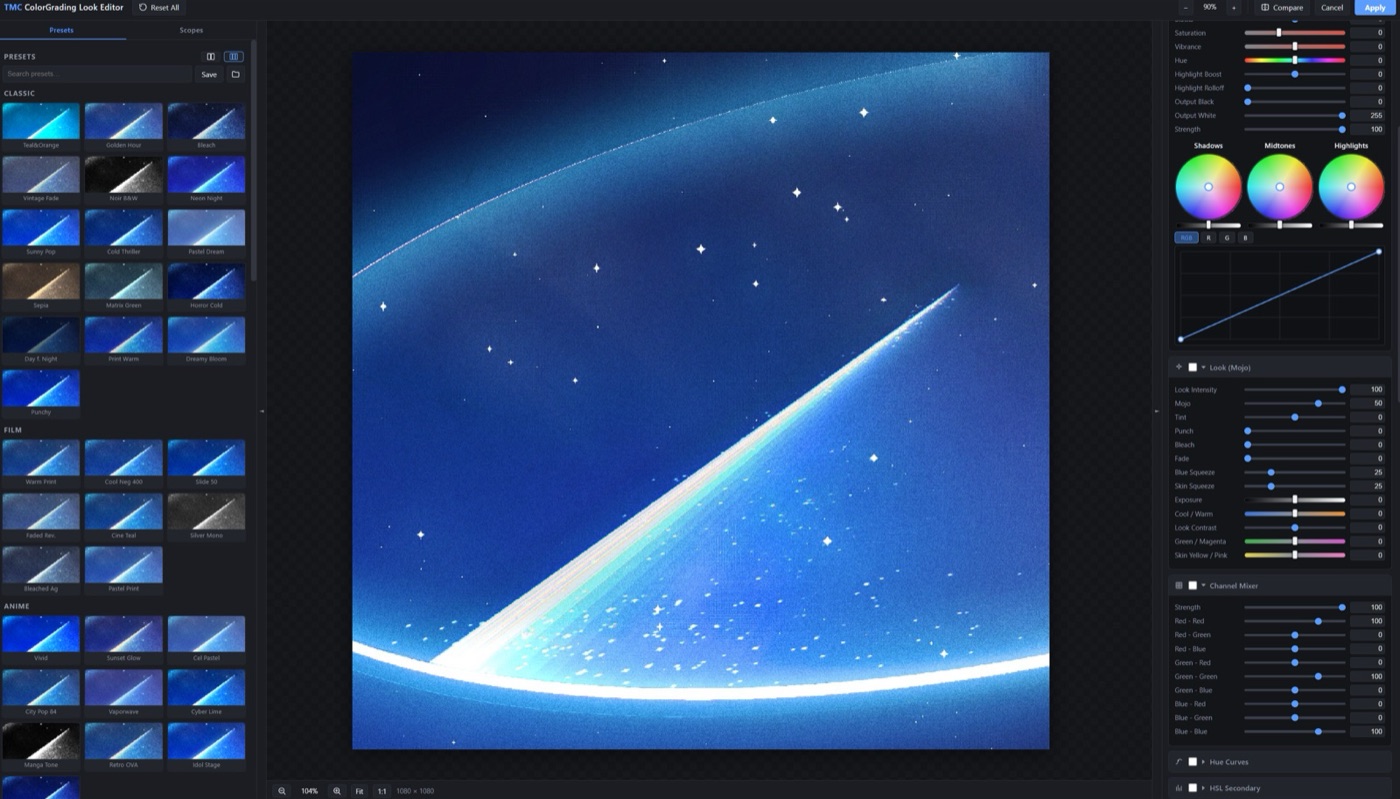
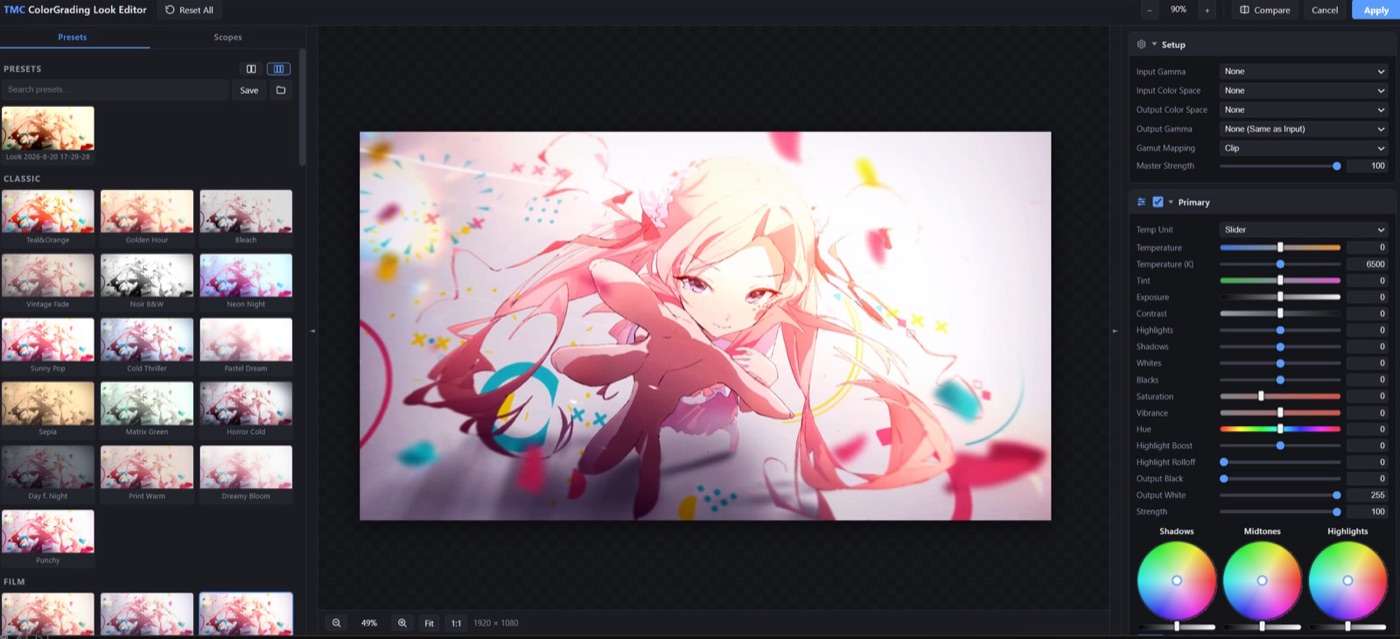
Edit Look... 버튼으로 룩 목록·컨트롤·스코프·분할 비교가 있는 Look Editor 창을 열며, Apply를 눌러야 이펙트에 반영됩니다.
Input Gamma 입력 감마
소스의 감마·로그 커브를 지정하며, None이면 색공간 변환 전체가 꺼지고 아래 항목이 비활성화됩니다. None ARRI LogC3 (EI800) ARRI LogC4 Sony S-Log3 Panasonic V-Log RED Log3G10 BMD Film Gen5 sRGB Rec.709 (2.4) Gamma 2.2 Gamma 2.6 (DCI) Linear ACEScct PQ (ST.2084) HLG Filmic (Reinhard + 2.4) +8개 더 보기
Input Color Space 입력 색상 공간
소스의 색역(원색 좌표)을 지정합니다. None Rec.709 / sRGB DCI-P3 Display P3 Rec.2020 ACES AP0 ACEScg (AP1) ARRI Wide Gamut 3 ARRI Wide Gamut 4 Sony S-Gamut3.Cine Panasonic V-Gamut RED Wide Gamut RGB Blackmagic Wide Gamut Gen5 Adobe RGB (1998) +6개 더 보기
Output Color Space 출력 색상 공간
보정하고 내보낼 색역을 지정합니다. None Rec.709 / sRGB DCI-P3 Display P3 Rec.2020 ACES AP0 ACEScg (AP1) ARRI Wide Gamut 3 ARRI Wide Gamut 4 Sony S-Gamut3.Cine Panasonic V-Gamut RED Wide Gamut RGB Blackmagic Wide Gamut Gen5 Adobe RGB (1998) +6개 더 보기
Output Gamma 출력 감마
보정이 이루어질 출력 커브를 지정하며, None (Same as Input)은 입력 커브를 그대로 씁니다. None (Same as Input) ARRI LogC3 (EI800) ARRI LogC4 Sony S-Log3 Panasonic V-Log RED Log3G10 BMD Film Gen5 sRGB Rec.709 (2.4) Gamma 2.2 Gamma 2.6 (DCI) Linear ACEScct PQ (ST.2084) HLG Filmic (Reinhard + 2.4) +8개 더 보기
Gamut Mapping 색영역 매핑
좁은 색역으로 변환할 때 범위를 벗어난 색을 자르거나(Clip), 부드럽게 눌러 넣거나(Soft Compress), 음수 값 그대로 둡니다(Keep (allow negatives)). Clip Soft Compress Keep (allow negatives)
Reset 다시 설정
Input Gamma부터 Gamut Mapping까지 색 관리 설정을 기본값으로 되돌립니다.
Look Browser Look 브라우저
펼치면 Effect Controls 안에서 Classic·Film·Anime·Cine 4개 탭의 룩 썸네일이 보이고, 썸네일을 누르면 그 룩이 적용됩니다.
HSL Key (Secondary) HSL 키 (보조) 12 색상·채도·밝기 범위로 키를 만들어 색보정 모듈 전체가 그 영역에만 걸리게 합니다.
Reset 다시 설정
이 그룹의 값을 기본값으로 되돌리는 버튼입니다.
Show Matte 마스크 표시
키 영역을 흑백 매트로 표시해 선택 범위를 확인합니다.
Hue Center 색조 중심
키의 중심이 될 색상 각도입니다.
Hue Range (+/-) 색조 범위 (+/-)
중심 색상에서 ± 몇 도까지 선택할지 정하며, 180이면 모든 색상이 선택됩니다.
Hue Softness 색조 부드러움
색상 경계를 얼마나 부드럽게 풀지 정합니다.
Saturation Min 채도 최소
선택할 최소 채도입니다.
Saturation Max 채도 최대
선택할 최대 채도입니다.
Luma Min 루마 최소
선택할 최소 밝기입니다.
Luma Max 루마 최대
선택할 최대 밝기입니다.
Range Softness 범위 부드러움
채도·밝기 경계를 얼마나 부드럽게 풀지 정합니다.
Invert 반전
키를 반전해 선택 영역 바깥을 보정합니다.
Primary 기본 교정 23 화이트밸런스, 노출·대비, 톤, 채도, 3-Way 컬러휠, 커브를 담은 기본 보정 모듈로, 유일하게 처음부터 켜져 있습니다.
Reset 다시 설정
이 그룹의 값을 기본값으로 되돌리는 버튼입니다.
Temperature 온도
화면을 따뜻하게 또는 차갑게 옮기며, Tint로 녹색↔마젠타를 함께 맞춥니다.
Tint 틴트
녹색(-)과 마젠타(+) 사이에서 색을 맞춥니다.
Temp Unit 온도 단위
색온도를 -100~100 슬라이더로 조절할지, 2000~11000K 켈빈 값(Temperature (K))으로 조절할지 고릅니다. Slider Kelvin
WB Sample (pick neutral) 흰색 균형 (중성 선택)
스포이드로 원래 흰색이나 회색이어야 할 곳을 찍으면 그 색을 중성으로 만드는 Temperature와 Tint가 자동으로 계산됩니다.
Exposure 노출
노출을 스톱 단위(-5~+5)로 조절합니다.
Highlights 밝은 영역
밝은 영역만 올리거나 내리는 Lumetri식 톤 슬라이더이며, Shadows·Whites·Blacks도 같은 방식으로 각 영역을 조절합니다.
Saturation 채도
채도를 -100~200 범위로 조절합니다.
Vibrance 생동감
채도가 낮은 색을 우선해서 채도를 올려 피부나 이미 진한 색이 과해지는 것을 막습니다.
Highlight Rolloff 밝은 영역 롤오프
3-Way 3-웨이 색상 휠
Shadows·Midtones·Highlights 컬러휠(리프트·감마·게인)과 휠별 밝기 슬라이더로 영역별 색을 입힙니다.
Curves 곡선
RGB·Red·Green·Blue 4개 탭의 베지어 커브로 톤과 채널별 색을 조절합니다.
Strength 세기
Primary 결과를 원본과 섞는 모듈 강도입니다.
Channel Mixer 채널 믹서 12 3×3 채널 믹서로, 각 출력 채널에 R·G·B 입력을 -200~200% 비율로 섞어 채널 교환이나 흑백 변환 같은 색 변형을 만듭니다.
Enable Channel Mixer 채널 믹서 사용
Reset 다시 설정
이 그룹의 값을 기본값으로 되돌리는 버튼입니다.
Strength 세기
Channel Mixer 결과를 원본과 섞는 모듈 강도입니다.
Red - Red 빨강 - 빨강
Red 출력에 Red 입력이 들어가는 비율로, 기본 100%입니다.
Red - Green 빨강 - 녹색
Red 출력에 Green 입력을 섞는 비율이며, 같은 방식의 슬라이더가 출력 채널마다 3개씩 모두 9개 있습니다.
Red - Blue 빨강 - 파랑
Red 출력에 Blue 입력을 섞는 비율입니다.
Green - Green 녹색 - 녹색
Green 출력에 Green 입력이 들어가는 비율로, 기본 100%입니다.
Blue - Blue 파랑 - 파랑
Blue 출력에 Blue 입력이 들어가는 비율로, 기본 100%입니다.
HSL Secondary HSL 보조 4 색상대별 채도·밝기와 채도 구간별 강약을 한 위젯에서 드래그로 조절합니다.
Enable HSL HSL 사용
HSL Secondary 모듈을 켭니다.
Reset 다시 설정
이 그룹의 값을 기본값으로 되돌리는 버튼입니다.
HSL HSL 슬라이더
Hue vs Saturation 휠, Hue vs Lightness 휠, Saturation EQ 막대를 끌어 특정 색상대의 채도·밝기를 바꿉니다.
HSL Amount HSL 양
HSL 보정을 원본과 섞는 강도입니다.
Hue Curves 색조 곡선 4 Hue(색조 대 색조), H-Sat(색조 대 채도), L-Sat(밝기 대 채도) 3개 탭의 곡선으로 특정 색이나 밝기대의 색조·채도를 바꿉니다.
Enable Hue Curves 색조 곡선 사용
Hue Curves 모듈을 켭니다.
Reset 다시 설정
이 그룹의 값을 기본값으로 되돌리는 버튼입니다.
Hue Curves 색조 곡선
가로축이 색상(또는 밝기)인 곡선에 점을 찍어 올리고 내리면 해당 구간의 색조·채도가 바뀝니다.
Strength 세기
Hue Curves 결과를 원본과 섞는 모듈 강도입니다.
Teal & Orange 틸 & 오렌지 15 따뜻한 색은 오렌지 쪽으로, 차가운 색은 틸 쪽으로 벌리는 시네마틱 룩 모듈로, 피부톤을 자동으로 감지해 보호합니다.
Enable Teal & Orange 틸&오렌지 사용
Reset 다시 설정
이 그룹의 값을 기본값으로 되돌리는 버튼입니다.
Look Intensity Look 강도
모듈 전체(룩과 아래 모든 슬라이더)를 원본과 섞는 강도입니다.
Separation 분리
틸·오렌지 분리의 세기로, 결과를 가장 크게 바꾸는 핵심 슬라이더입니다(기본 50%).
Tint 틴트
룩에 녹색(-) 또는 마젠타(+) 색조를 더합니다.
Punch 펀치
채도와 대비를 함께 올려 화면을 강하게 만듭니다.
Bleach 표백
블리치 바이패스처럼 채도를 빼고 대비를 올린 결과를 섞습니다.
Fade 페이드
블랙을 들어 올려 바랜 느낌을 냅니다.
Cool Shift 한색 이동
피부가 아닌 푸른 영역을 시안 쪽으로 더 밀어냅니다.
Skin Warmth 피부 온기
감지된 피부톤만 따뜻하게 보정하므로 인물이 적은 화면에서는 변화가 거의 없습니다.
Exposure 노출
노출을 스톱 단위(-5~+5)로 조절합니다.
Temperature 온도
룩 전체를 따뜻하게 또는 차갑게 기울이며, Tint Balance로 녹색↔마젠타도 맞춥니다.
Look Contrast Look 대비
중간 회색을 기준으로 룩의 대비를 더하거나 뺍니다.
Skin Hue 피부 색조
피부톤을 노란 쪽(+) 또는 분홍 쪽(-)으로 옮깁니다.
Film LUT 필름 LUT 17 .cube LUT를 최대 4장까지 쌓고 항목마다 Lumetri Creative식 보정을 따로 거는 필름 룩 모듈입니다. 항목은 위에서부터 순서대로 적용됩니다.
Reset 다시 설정
이 그룹의 값을 기본값으로 되돌리는 버튼입니다.
LUT Stack LUT 스택
LUT 항목 목록으로, 눈 아이콘으로 켜고 끄고 드래그로 순서를 바꾸며, 선택한 항목의 값이 아래 슬라이더에 표시됩니다.
LUT Entry LUT 항목
Add 버튼으로 스택에 새 항목을 추가합니다(최대 4개).
Look
Documents/TMC ColorGrading LUTs 폴더와 설치된 After Effects의 Lumetri LUT(Creative·Technical)를 자동으로 나열해 고르게 합니다.
Load Look Look 불러오기
Load .cube... 버튼으로 원하는 .cube 파일(1D·3D LUT)을 불러옵니다.
Look Intensity Look 강도
선택한 LUT 항목을 원본과 섞는 강도입니다.
Temperature 온도
화면을 따뜻하게 또는 차갑게 옮기며, Tint로 녹색↔마젠타를 함께 맞춥니다.
Tint 틴트
선택한 항목의 색을 녹색 또는 마젠타 쪽으로 옮깁니다.
Exposure 노출
선택한 항목의 노출이며, Temperature·Tint·Contrast·Vibrance도 항목마다 따로 저장됩니다.
Saturation 채도
선택한 항목의 채도입니다.
Vibrance 생동감
채도가 낮은 색을 우선해서 채도를 올려 피부나 이미 진한 색이 과해지는 것을 막습니다.
Faded Film 빛바랜 필름
블랙을 들어 올리고 살짝 따뜻하게, 채도를 조금 빼서 바랜 필름 느낌을 냅니다.
Shadow Tint 어두운 영역 색조
어두운 영역에 입힐 스플릿 톤 색입니다.
Highlight Tint 밝은 영역 색조
밝은 영역에 입힐 스플릿 톤 색이며, Tint Balance로 두 색의 경계를 옮깁니다.
Color Remap 색상 리맵 20 밝기(또는 채널)를 그라디언트 색으로 바꾸는 Gradient 모드와, 고른 색을 다른 색으로 바꾸는 Selective 모드가 있습니다. 기본 모드는 Selective입니다.
Reset 다시 설정
이 그룹의 값을 기본값으로 되돌리는 버튼입니다.
Mode 모드
Gradient(그라디언트 맵)와 Selective(색 치환) 중에서 고릅니다. Gradient Selective
Source 소스
Gradient 모드에서 그라디언트 위치를 정할 기준 값(밝기 또는 R·G·B 채널)입니다. Luminance Red Green Blue
Use Preset Palette 사전 설정 팔레트
Rainbow, Sunset, Holographic 등 12종 팔레트로 그라디언트를 한 번에 채웁니다. 팔레트 12종
Gradient 그라디언트
최대 8개 스톱을 가진 그라디언트 에디터로, 선택한 스톱 색은 Selected Stop Color에서 바꿉니다.
Selected Stop Color 선택한 중지점 색상
그라디언트 에디터에서 선택한 색 스톱의 색을 여기서 바꿉니다.
Cycle Repetitions 주기 반복
그라디언트를 밝기 범위 안에서 몇 번 반복할지 정합니다(0.1~10).
Phase 위상
그라디언트를 회전시키듯 밀어내며, 키프레임이나 time*360 익스프레션으로 색이 순환하는 루프를 만들 수 있습니다.
Color Maps 색상 매핑
Selective 모드의 매핑 목록으로 최대 8개까지 추가하고, 선택한 매핑이 아래 슬라이더에 표시됩니다.
Mapping 매핑
Add 버튼으로 Color Maps에 색 매핑을 하나 추가합니다(최대 8개).
Source Color 소스 색상
바꿀 원래 색을 스포이드로 지정하며, Tolerance와 Softness로 비슷한 색을 얼마나 포함할지 정합니다.
Target Color 대상 색상
Source Color를 바꿀 새 색입니다.
Softness 부드러움
Tolerance 경계를 부드럽게 풀어 주는 폭입니다.
Strength 세기
선택한 매핑을 얼마나 강하게 적용할지 정합니다.
Remap Amount 리맵 양
Color Remap 결과를 원본과 섞는 강도입니다.
Sharpen 선명한 정도 4 언샤프 마스크 샤프닝과 중간톤 로컬 대비(Clarity)입니다. 주변 픽셀을 참조하는 공간 처리 모듈입니다.
Enable Sharpen 선명 사용
Sharpen 모듈을 켭니다.
Reset 다시 설정
이 그룹의 값을 기본값으로 되돌리는 버튼입니다.
Sharpen 선명한 정도
경계 선명도를 높이며, 켰을 때 기본값은 100%입니다.
Clarity 부분 대비
중간톤의 로컬 대비를 -100~100으로 조절합니다.
Vignette 비네팅 13 화면 가장자리를 원하는 색과 블렌드 모드로 어둡게 또는 밝게 만듭니다. 중심·크기·회전을 자유롭게 바꿀 수 있습니다.
Reset 다시 설정
이 그룹의 값을 기본값으로 되돌리는 버튼입니다.
Amount 양
양수는 가장자리를 Vignette Color 쪽으로(기본 검정이면 어둡게), 음수는 반대로 밝게 만듭니다.
Size 크기
비네트가 시작되는 거리, 즉 가운데 밝은 영역의 크기입니다.
Feather 페더
비네트 경계의 부드러움입니다.
Roundness 원형률
양수는 타원을 가로로, 음수는 세로로 늘립니다(기본 0).
Center X 가운데 X
비네트 중심의 가로 위치(%)이며, Center Y로 세로 위치를 정합니다.
Width 폭
가로 크기 배율(10~300%)입니다.
Height 높이
세로 크기 배율(10~300%)입니다.
Vignette Color 비네팅 색상
가장자리에 입힐 색입니다.
Blend Mode 혼합 모드
Vignette Color를 합성하는 방식입니다. Multiply Screen Overlay Normal
Grain 그레인 12 필름 입자 노이즈를 밝기대별로 얹습니다. Animation Speed가 0보다 크면 시간에 따라 입자가 바뀝니다.
Reset 다시 설정
이 그룹의 값을 기본값으로 되돌리는 버튼입니다.
Grain Amount 그레인 양
입자의 전체 세기입니다.
Grain Size 그레인 크기
입자 크기(1~8픽셀)입니다.
Color Grain 컬러 그레인
입자에 섞이는 색 노이즈의 양으로, 기본 100%입니다.
Shadow Grain 어두운 영역 그레인
어두운 영역의 입자 반응으로, 기본 0%라 처음에는 어두운 곳에 입자가 거의 없습니다.
Midtone Grain 중간 영역 그레인
중간톤의 입자 반응(기본 75%)입니다.
Highlight Grain 밝은 영역 그레인
밝은 영역의 입자 반응(기본 0%)입니다.
Texture 텍스처
입자 분포를 날카롭게 해 더 거친 질감을 만듭니다.
Monochrome 흑백
같은 입자 구조를 흑백으로만 표시합니다.
Animation Speed 애니메이션 속도
초당 입자가 새로 바뀌는 횟수(기본 24, 0이면 멈춘 입자)입니다.
Random Seed 임의화
입자 패턴을 바꿉니다.
Duotone 듀오톤 7 화면 밝기를 기준으로 어두운 쪽과 밝은 쪽에 서로 다른 색을 입히는 2색 톤 모듈입니다. 원래 밝기를 유지해 디테일이 살아 있습니다.
Reset 다시 설정
이 그룹의 값을 기본값으로 되돌리는 버튼입니다.
Highlight / Shadow 밝은/어두운 영역
하이라이트·섀도 두 개의 컬러휠에서 각각의 색을 고릅니다.
Highlight Tint 밝은 영역 색조
밝은 쪽 색을 얼마나 입힐지 정합니다.
Shadow Tint 어두운 영역 색조
어두운 쪽 색을 얼마나 입힐지 정합니다.
Balance 균형
두 색이 바뀌는 경계 밝기를 옮깁니다.
Strength 세기
Duotone 결과를 원본과 섞는 모듈 강도입니다.
Shoulder 숄더 6 밝은 영역을 부드럽게 눌러 하이라이트가 하얗게 날아가지 않게 하는 톤매핑 모듈입니다.
Reset 다시 설정
이 그룹의 값을 기본값으로 되돌리는 버튼입니다.
Curve 곡선 종류
톤매핑 곡선을 고르며, Rolloff Start는 Reinhard에서만 쓰입니다. Reinhard ACES Filmic Hable Filmic
Rolloff Start 롤오프 시작
압축이 시작되는 밝기로, 이보다 어두운 값은 그대로 둡니다.
Brightest Value 최대 밝기 값
최종적으로 가장 밝게 표현될 값(0~2)으로, ACES Filmic·Hable Filmic에서는 이 값이 흰색(1.0)에 맞춰집니다.
Strength 세기
Shoulder 결과를 원본과 섞는 모듈 강도입니다.
Posterize 포스터화 5 색 단계를 줄여 포스터·셀 애니메이션 같은 계단형 색면을 만듭니다.
Reset 다시 설정
이 그룹의 값을 기본값으로 되돌리는 버튼입니다.
Levels 단계 수
채널당 색 단계 수(2~64)입니다.
Dither 디더링
단계 경계에 노이즈를 섞어 계단을 부드럽게 흩뜨립니다.
Strength 세기
Posterize 결과를 원본과 섞는 모듈 강도입니다.
RGB Spectrum RGB 스펙트럼 5 레이어 중심에서 바깥쪽으로 색 채널을 서로 다르게 밀어 렌즈 색수차(Chromatic Aberration)를 만듭니다. 가장자리로 갈수록 강해집니다.
Enable RGB Spectrum RGB 스펙트럼 사용
Reset 다시 설정
이 그룹의 값을 기본값으로 되돌리는 버튼입니다.
Red / Cyan 빨강 / 청록
Red 채널의 방사형 이동량(-300~300)으로, 부호에 따라 방향이 바뀝니다.
Green / Magenta 녹색 / 자홍
Green 채널의 방사형 이동량입니다.
Blue / Yellow 파랑 / 노랑
Blue 채널의 방사형 이동량입니다.
Diffuse 디퓨전 13 밝은 영역에서 부드러운 빛 번짐(광학 디퓨전·블룸)을 만듭니다. 두 가지 색으로 번짐에 색을 입힐 수 있습니다.
Reset 다시 설정
이 그룹의 값을 기본값으로 되돌리는 버튼입니다.
Threshold 임계값
번짐이 생기기 시작하는 밝기로, 낮출수록 넓은 영역이 번집니다.
Threshold Softness 임계값 부드러움
Threshold 경계를 부드럽게 풀어 번짐이 자연스럽게 시작되게 합니다.
Intensity 강도
번짐을 화면에 합성하는 세기입니다.
Brightness 명도
번짐 자체의 밝기(0~400%)입니다.
Falloff 감쇠
번짐 꼬리의 모양(좁게~넓게)입니다.
Color 1 색상 1
번짐에 입힐 첫 번째 색입니다.
Color 2 색상 2
번짐의 밝기에 따라 Color 1과 섞이는 두 번째 색입니다.
Color Strength 색상 강도
Color 1·2를 번짐에 얼마나 입힐지 정합니다(기본 0%는 원래 색).
Saturation 채도
번짐의 채도(기본 150%)입니다.
Halation 할레이션 6 필름처럼 강한 하이라이트 주변에 붉은 주황빛 테두리 번짐을 만듭니다.
Reset 다시 설정
이 그룹의 값을 기본값으로 되돌리는 버튼입니다.
Amount 양
할레이션의 세기(기본 40%)입니다.
Threshold 임계값
할레이션이 생길 하이라이트 밝기(기본 65%)입니다.
Halation Color 할레이션 색상
번짐 색으로, 기본은 필름 할레이션의 붉은 주황색입니다.
Film Breath 필름 흔들림 5 필름 영사처럼 노출과 블랙 레벨이 시간에 따라 미세하게 흔들리는 효과입니다. 프레임마다 값이 부드럽게 바뀝니다.
Enable Film Breath 필름 흔들림 사용
Reset 다시 설정
이 그룹의 값을 기본값으로 되돌리는 버튼입니다.
Amount 양
흔들림 크기로, 100%에서 노출이 약 ±8% 흔들립니다.
Speed 속도
1초에 흔들리는 횟수(0.1~12, 기본 1.5)입니다.
Random Seed 임의화
흔들림 패턴을 바꿉니다.
Lens Distortion 렌즈 왜곡 5 레이어 중심을 기준으로 배럴·핀쿠션 렌즈 왜곡을 만듭니다.
Enable Lens Distortion 렌즈 왜곡 사용
Reset 다시 설정
이 그룹의 값을 기본값으로 되돌리는 버튼입니다.
Distortion 왜곡
왜곡의 세기와 방향(-100~100)으로, 부호에 따라 볼록·오목 왜곡이 바뀝니다.
Flatten 평탄화
가장자리 쪽 왜곡을 평탄하게 눌러 곡률 모양을 바꿉니다.
Scale 비율
화면을 50~400%로 확대·축소해 왜곡으로 드러난 가장자리를 가립니다.
Preview 미리 보기 4 보정 결과를 확인하는 도구입니다. 여기 설정은 최종 렌더에도 적용되니 납품 전에 끄세요.
Solo Module 솔로 모듈
선택한 모듈 하나만 렌더링해 그 모듈의 효과만 봅니다. None Primary Channel Mixer HSL Secondary Hue Curves Teal & Orange Duotone Color Remap Film LUT Shoulder Posterize Grain Sharpen Vignette RGB Spectrum Diffuse Halation Lens Distortion +10개 더 보기
Split Preview 분할 미리 보기
화면을 나눠 한쪽은 원본, 한쪽은 보정 결과를 보여줍니다.
Split Position 분할 위치
분할선의 위치(%)입니다.
Split Direction 분할 방향
분할 방향입니다. Vertical Horizontal
그 밖의 파라미터 1 Strength 세기
이펙트 전체를 원본과 섞는 마스터 강도로, Effect Controls 맨 아래에 있습니다.