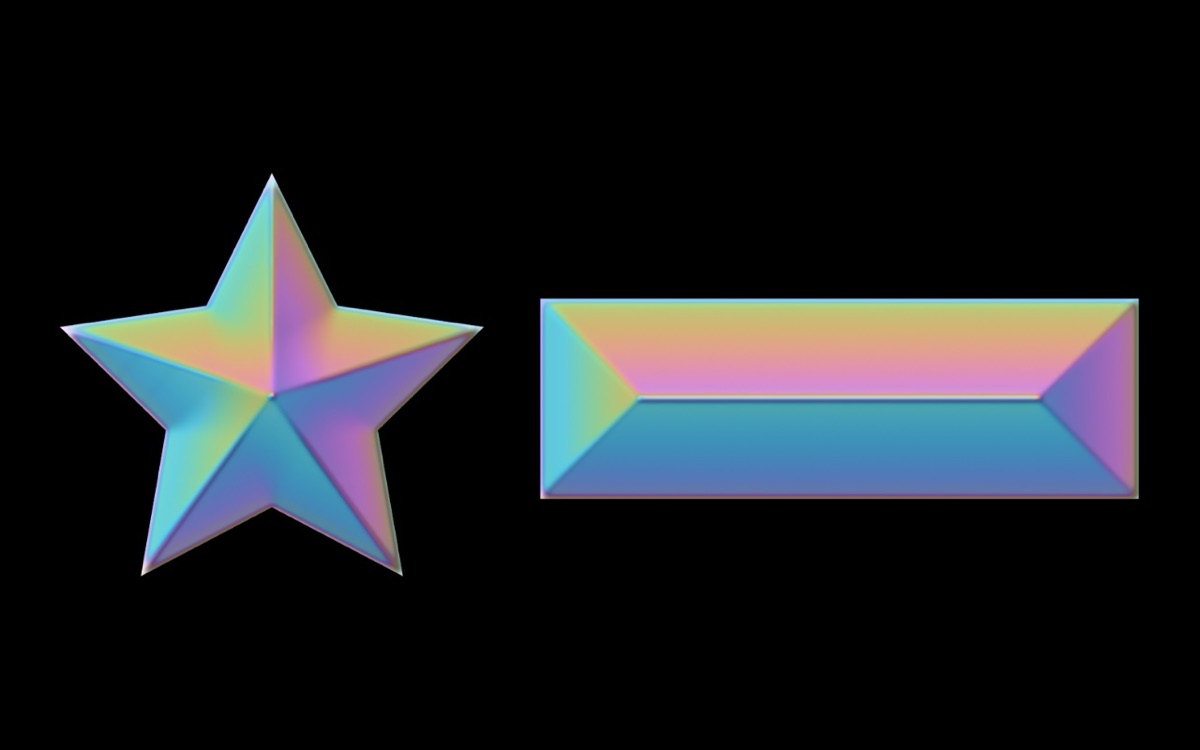
Chromatic Color 6종(Prism (Holographic), Rainbow Sweep 등)이나 두 색을 직접 고르는 Custom Colors, Iridescence로 홀로그램 같은 분광을 만듭니다.
04
Outer 테두리
Placement를 Outer로 두면 버퍼가 확장되어 알파 바깥으로 솟은 테두리를 그립니다.
빠른 시작
처음 쓸 때 이 순서대로 따라 해 보세요.
텍스트나 로고에 Effect › TMC › TMC Bevel을 적용합니다.
Material Preset에서 재질을 고릅니다.
Bevel Width와 Depth로 깎인 폭과 깊이를 맞춥니다.
Light의 Light Angle과 Elevation으로 빛 방향을 정합니다.
파라미터 가이드
Effect Controls 패널의 순서 그대로입니다. After Effects를 한국어로 쓰면 파라미터가 영문 이름 아래에 적힌 한국어 이름으로 표시됩니다.
Effect Controls · TMC Bevel그룹을 눌러 펼치기
기본 파라미터9
Material Preset재질 사전 설정
재질 룩 7종(Matte/Plastic/Glossy/Metal (Chamfer)/Chrome/Glass/Foil) 중 하나를 고르면 Gloss·Roughness·Fresnel Rim·Profile 등 관련 값이 한 번에 바뀝니다. Custom은 지금 값을 그대로 둡니다.
프리셋 7종
Bevel Width경사 폭
Depth심도
Profile단면
경사면의 옆모습 곡선을 Round, Linear (Chamfer), Soft Round, Concave, Steps, Ridge 중에서 고릅니다.
RoundLinear (Chamfer)Soft RoundConcaveStepsRidge
Smoothness매끄러움
Grain Reduction거친 결 감소
경사면에 생기는 가는 방사형 결을 매끄럽게 눌러 줍니다(기본 30%).
Ridge Softness능선 부드러움
양쪽 경사가 만나는 능선과 뾰족한 꼭짓점을 둥글게 다듬습니다. 크기를 바꿀 때 모서리가 깜빡이는 것도 줄여 줍니다(기본 50%).
Placement배치
경사를 알파 경계의 안쪽(Inner)에 낼지, 바깥쪽(Outer)에 테두리처럼 낼지 고릅니다.
InnerOuter
Direction방향
UpDown
Light조명4
Light Angle조명 각도
빛이 들어오는 방향입니다.
Elevation고도
Light Intensity조명 강도
Ambient주변광
어느 방향에서나 고르게 들어오는 바탕 밝기입니다.
Material재질3
Gloss광택
Roughness거칠기
반사와 하이라이트가 퍼지는 정도입니다. 0%는 거울처럼 또렷하고, 100%는 완전히 퍼집니다.
Fresnel Rim프레넬 테두리
시선과 스치는 각도에서 가장자리가 밝아지는 프레넬 반사의 세기입니다.
Surface표면5
Noise노이즈
Noise Scale노이즈 비율
노이즈 무늬의 크기입니다.
Noise Seed노이즈 임의화
노이즈 무늬를 바꾸는 값입니다. 같은 값이면 언제나 같은 무늬가 나옵니다.
Wrinkles주름
표면에 길게 접힌 주름 무늬를 넣는 세기입니다. 부푼 풍선 같은 질감을 낼 때 씁니다.
Wrinkle Scale주름 비율
Reflection반사3
Reflection반사
Reflect Sky하늘 반사
Reflection으로 비치는 가상 환경 가운데 위쪽(하늘)의 색입니다.
Reflect Ground바닥 반사
Reflection으로 비치는 가상 환경 가운데 아래쪽(바닥)의 색입니다.
Chromatic색수차5
Chromatic색수차
Chromatic Color색수차 색상
Chromatic으로 생기는 무지개의 색 방식을 고릅니다(기본 Pastel Shimmer). Custom Colors는 Fringe Color A에서 B로 이어지는 두 색을 그대로 쓰고, 나머지 방식은 Fringe Color A·B를 바탕으로 무지개 색을 만듭니다.