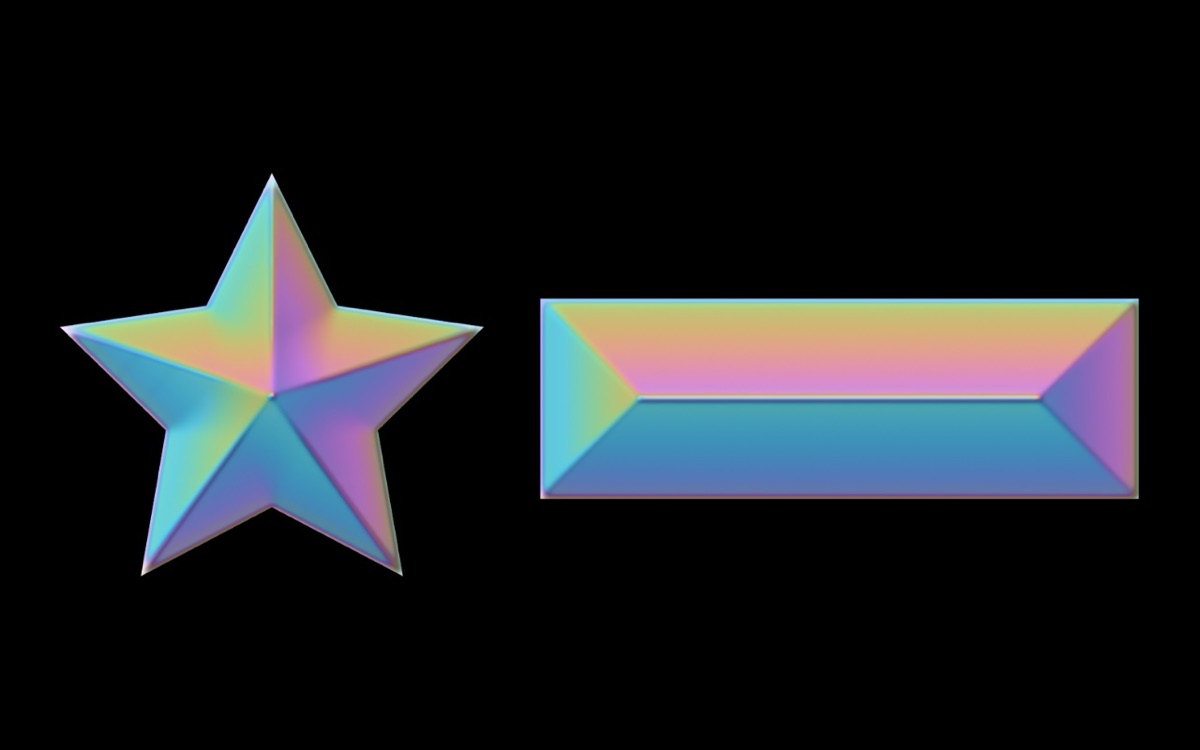
主な機能
01Material Preset 7種
Matte、Plastic、Glossy、Metal (Chamfer)、Chrome、Glass、Foil で質感を一度に切り替えます。
02Profile 6種
Round、Linear (Chamfer)、Soft Round、Concave、Steps、Ridge から縁の断面の形を選びます。
03Chromatic Color 6種(ホログラムの分光)
Chromatic Color 6種(Prism (Holographic)、Rainbow Sweep など)や、2色を自分で選べる Custom Colors、Iridescence で、ホログラムのような分光を作ります。
04Outer のリム
Placement を Outer にするとバッファが広がり、アルファの外側に盛り上がった縁を描きます。
クイックスタート
初めて使うときは、この順番で進めてみてください。
- テキストやロゴに Effect › TMC › TMC Bevel を適用します。
- Material Preset で質感を選びます。
- Bevel Width と Depth で、削れた幅と深さを合わせます。
- Light の Light Angle と Elevation で光の向きを決めます。
パラメーターガイド
Effect Controls パネルと同じ順番です。After Effects を日本語で使っている場合、パラメーターは英語名の下に書かれた日本語名で表示されます。
Effect Controls · TMC Bevelグループをクリックして展開
基本パラメーター9
Material Presetマテリアルプリセット
7種のマテリアルのルック(Matte/Plastic/Glossy/Metal (Chamfer)/Chrome/Glass/Foil)から1つ選ぶと、Gloss・Roughness・Fresnel Rim・Profile などの関連する値がまとめて変わります。Custom では今の値をそのまま残します。プリセット7種
Profile断面
斜面の断面カーブを Round、Linear (Chamfer)、Soft Round、Concave、Steps、Ridge から選びます。RoundLinear (Chamfer)Soft RoundConcaveStepsRidge
Grain Reduction粒状感の軽減
斜面に出る細かい放射状のざらつきをなめらかに抑えます(デフォルトは30%)。
Ridge Softness尾根の柔らかさ
両側の斜面が出会う稜線やとがった頂点を丸く整えます。スケールを変えたときの角のちらつきも抑えます(デフォルトは50%)。
Placement配置
ベベルをアルファの境界の内側(Inner)に付けるか、外側(Outer)に縁のように付けるかを選びます。InnerOuter
Lightライト4
Light Angleライトの角度
光が差し込む方向です。
Ambientアンビエント
どの方向からも均一に当たるベースの明るさです。
Materialマテリアル3
Roughnessラフネス
反射とハイライトが広がる度合いです。0%は鏡のようにくっきりし、100%は完全に拡散します。
Fresnel Rimフレネルのふち
視線とすれすれの角度で縁が明るくなるフレネル反射の強さです。
Surface表面5
Noise Scaleノイズスケール
ノイズ模様の大きさです。
Noise Seedノイズのシード
ノイズ模様を変える値です。同じ値なら常に同じ模様になります。
Wrinklesしわ
表面に長く入るしわ模様の強さです。ふくらんだ風船のような質感を出すときに使います。
Reflection反射3
Reflect Sky空の反射
Reflection で映り込む疑似的な環境のうち、上側(空)の色です。
Reflect Ground地面の反射
Reflection で映り込む疑似的な環境のうち、下側(地面)の色です。
Chromatic色収差5
Chromatic Color色収差のカラー
Chromatic で出る虹の色の方式を選びます(デフォルトは Pastel Shimmer)。Custom Colors は Fringe Color A から B へつながる2色をそのまま使い、ほかの方式は Fringe Color A・B をもとに虹の色を作ります。Prism (Holographic)Custom ColorsPastel ShimmerRainbow SweepEdge FringeGraze ShimmerVivid Prism
Fringe Color Aフリンジカラー A
Chromatic の色を決める1つ目の色です。Custom Colors では斜面の縁の側に使われ、ほかの方式では Fringe Color B とあわせて虹の色のもとになります。
Fringe Color Bフリンジカラー B
Chromatic の色を決める2つ目の色です。Custom Colors では斜面の稜線(内側)の側に使われ、ほかの方式では Fringe Color A とあわせて虹の色のもとになります。
Iridescence虹彩
見る角度によって色が移り変わる度合いです。
Highlightハイライト3
Highlight Blendハイライトの合成
NormalMultiplyScreenOverlaySoft LightAddColor DodgeLinear Burn
Highlight Opacityハイライトの不透明度
Shadowシャドウ3
Shadow Blendシャドウの合成
NormalMultiplyScreenOverlaySoft LightAddColor DodgeLinear Burn
Bevel Tintベベルの色合い8
Selected Stop Color選択中の分岐点カラー
グラデーションエディターで選択したカラー分岐点の色を、ここで変更します。
Cycle Repetitionsサイクルの繰り返し
グラデーションを何回繰り返して塗るかを決めます。
Phaseフェーズ
繰り返すグラデーションをずらす角度です。360°回すと1周期分ずれ、キーフレームを打つと色が流れます。
Inner Color内側のカラー
Use Gradient がオフのとき、斜面の内側に付ける色です。Outer Color からこの色へ、斜面に沿ってつながります。
Outer Color外側のカラー
Use Gradient がオフのとき、斜面の外側(輪郭側)に付ける色です。
Composite合成5
Renderレンダリング
元のレイヤーの上にベベルを重ねるか(Layer + Bevel)、レイヤーの色の代わりに Surface Color で塗ったベベルだけを出すか(Bevel Only)を選びます。Layer + BevelBevel Only
Surface Color表面のカラー
Render が Bevel Only のとき、レイヤーの色の代わりに塗る面の色です。Placement が Outer のときは外側の縁の下地の色にも使われます。
Supersampleスーパーサンプリング
ベベルの形を2倍・3倍の解像度で計算してジャギーを減らします。Scale をアニメーションしたときのベベルのちらつきも抑えます。Off2x3x
Shade Blendシェードの合成
ベベルの陰影を元のピクセルと混ぜる方法です。NormalOverlayAddScreenMultiplySoft Light
実践のコツ
- 平らな文字を風船のように膨らんだ表面にしたいときは、Surface の Noise と Wrinkles を上げてみてください。
- ベベルの内側と外側を違う色にするには、Bevel Tint の Amount を上げて Inner Color と Outer Color を決めます。もっと多くの色を使いたいときは、Use Gradient をオンにしてベベルの幅方向にかかるグラデーションを使います。
- ベベルだけを別に合成するには、Composite の Render を Bevel Only に切り替えます。
こんな場面で使います
- クロムやゴールドのロゴタイトル
- ホログラムホイルのステッカーのようなテキスト
- ゲーム UI のような立体的なボタンとフレーム
技術ノート
- アルファからユークリッド距離変換でハイトマップを作り、8・16・32 bpc のすべての処理を GPU(OpenCL・Metal)で行います。
- SmartFX とマルチフレームレンダリングに対応し、Supersample(Off、2x、3x)と Shade Blend 6種を用意しています。
Pro 専用のプラグインです
Pro $199 の買い切りで、25種すべてと今後追加されるプラグインまで手に入ります。