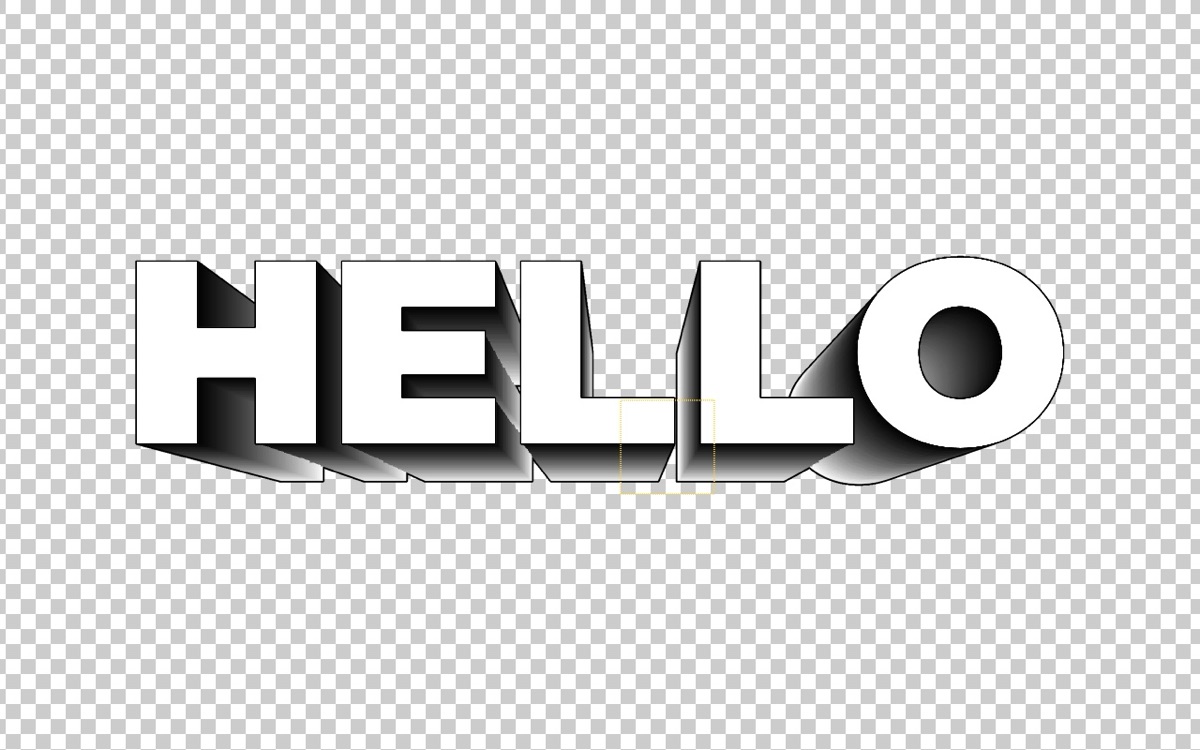
主な機能
01Mode 3種(Directional、Vanishing、3D)
Directional、Vanishing、3D から選び、前後の押し出しの長さや消失点を調整します。
023D Geometry
3D Geometry では、Bevel Profile 4種(Round、Chamfer、Concave、Steps)、Taper、Twist、中を空洞にする Shell (Hollow) まで扱えます。
03Create 3D Null Link
Create 3D Null Link ボタンで作ったヌルで、回転やトランスフォーム全体をエクスプレッションなしで操作します。
04コンポジションのライトでシェーディング
Lighting の Auto (Comp Lights) が、コンポジションの Parallel、Spot、Point、Ambient ライトを読み込みます。Matcap のマテリアルにも対応しています。
クイックスタート
初めて使うときは、この順番で進めてみてください。
- 文字やロゴのレイヤーに Effect › TMC › TMC Extrude を適用します。
- Mode を Directional、Vanishing、3D から選びます。
- Style で押し出しの長さと方向を調整し、Fill Color の Side Fill Mode で側面の色の付け方を決めます。
- 3Dモードでは、コンポジションのカメラを動かすと立体も一緒に回ります。光は Lighting で設定します。初期設定の Auto (Comp Lights) はコンポジションのライトを読み込み、Manual では Light Angle と Light Altitude で向きを直接決めます。
パラメーターガイド
Effect Controls パネルと同じ順番です。After Effects を日本語で使っている場合、パラメーターは英語名の下に書かれた日本語名で表示されます。
Effect Controls · TMC Extrudeグループをクリックして展開
Sourceソース3
Edge Smoothエッジの平滑化
SDF シルエットのギザギザしたアルファ境界を滑らかにする半径
Styleスタイル13
Inner Extrude内側に押し出し
シルエットの外側ではなく内側に押し出すチェックボックス
Extrusion Direction押し出しの方向
Extrusion Length Back背面側の押し出し長
シルエットの後ろ側に伸びる長さ(px)
Extrusion Length Front前面側の押し出し長
シルエットの前側に伸びる長さ(px)
Direction Lean方向への傾き
Camera Perspective がオンのとき、押し出しを Extrusion Direction 側にどれだけ傾けるか
Stroke Target線の対象
Front SilhouetteExtruded OutlineBoth
3D Geometry3D ジオメトリ8
Bevel Stepsベベルのステップ数
Steps プロファイルで段を何段に分けるか
Taperテーパー
押し出しが後ろに行くほど断面が小さくなる割合
Shell (Hollow)シェル (中空)
押し出しを中が空の殻にするチェックボックス
3D Transform3D トランスフォーム12
Rotation X回転 X
X軸を基準にした回転です。
Rotation Y回転 Y
Y軸を基準にした回転です。
Rotation Z回転 Z
Z軸を基準にした回転です。
Linked 3D Nullリンクした 3D ヌル
Link Modeリンクモード
OffRotation OnlyFull Transform
Create 3D Null Link3D ヌルリンクを作成
押すとレイヤーの位置に 3D ヌルを作成し、このエフェクトの Rotation X/Y/Z(Link Mode が Full Transform なら Position X/Y/Z も)をエクスプレッションでそのヌルにリンクするボタン
3D Camera3D カメラ2
Fill Color塗りのカラー10
Inherit Layer Colorレイヤーカラーを継承
チェックすると、前面の塗りを直接選ばずにソースレイヤーの色をそのまま使う
Side Fill Mode側面の塗りモード
SolidShadedGradientDarken from Front
Side Gradient Presetプリセットパレット
12種のパレットから1つを側面のグラデーションに読み込むポップアップメニュープリセット12種
Selected Stop Color選択中の分岐点カラー
グラデーションエディターで選択したカラー分岐点の色を、ここで変更します。
Cycle Repetitionsサイクルの繰り返し
グラデーションを何回繰り返して塗るかを決めます。
Phaseフェーズ
繰り返すグラデーションをずらす角度(360度 = 1周)
Lighting照明4
Light Angleライトの角度
光が差し込む方向です。
3D Surface3D サーフェス13
Side Material側面のマテリアル
Inherit NearestSolidGradientDarken from Front
AO AmountAO の量
アンビエントオクルージョンの強さ
Matcap Layerマットキャップ
球体の質感プレビュー画像を入れたレイヤーを指定
Compositing合成3
Renderレンダリング
Extrude + OriginalExtrude Only
Blend Mode描画モード
エフェクトを元の映像と混ぜる合成方法です。NormalDissolveDarkenMultiplyColor BurnLinear BurnDarker ColorLightenScreenColor DodgeLinear Dodge (Add)Lighter ColorOverlaySoft LightHard LightVivid LightLinear LightPin LightHard MixDifferenceExclusionSubtractDivideHueSaturationColorLuminosity
Quality品質8
Quality品質
計算の品質です。高いほど滑らかになり、レンダリングは遅くなります。DraftMediumHigh
Anti-aliasingアンチエイリアス
縁のジャギーを減らします。最終レンダリングでは上げてください。Analytic+ SSAA 2x+ SSAA 4x
Debug Viewデバッグ表示
SDF・Normals・Depth・Steps・AO などの中間結果を見るための診断用ポップアップメニュー(現在のバージョンではグレー表示で、結果には影響しない)OffSDFNormalsDepthStepsAO
実践のコツ
- 別のレイヤーの形で押し出したいときは、Extrude Source にそのレイヤーを指定します。
- 側面にグラデーションを付けたいときは、Side Fill Mode を Gradient にして、Side Gradient Preset の12種類から選びます。
- 3Dレイヤーに適用すると After Effects がカメラに関するメッセージを表示することがありますが、レンダリング結果には影響しません。
こんな場面で使います
- 立体感のあるタイトルやロゴの登場
- ポップな3Dステッカー風のテキスト
- カメラが回り込む3Dタイポのシーン
技術ノート
- OpenCL と Metal の2つのバックエンドが同じホストロジックを共有し、GPU を使えない環境では CPU で処理します。
- 3Dモードではコンポジションのカメラをビューごとに読み込み、コンポジションのライトも使います。
- 3段階の品質(Draft、Medium、High)とアンチエイリアス(Analytic、+ SSAA 2x、+ SSAA 4x)を用意しています。
Pro 専用のプラグインです
Pro $199 の買い切りで、25種すべてと今後追加されるプラグインまで手に入ります。