핵심 기능
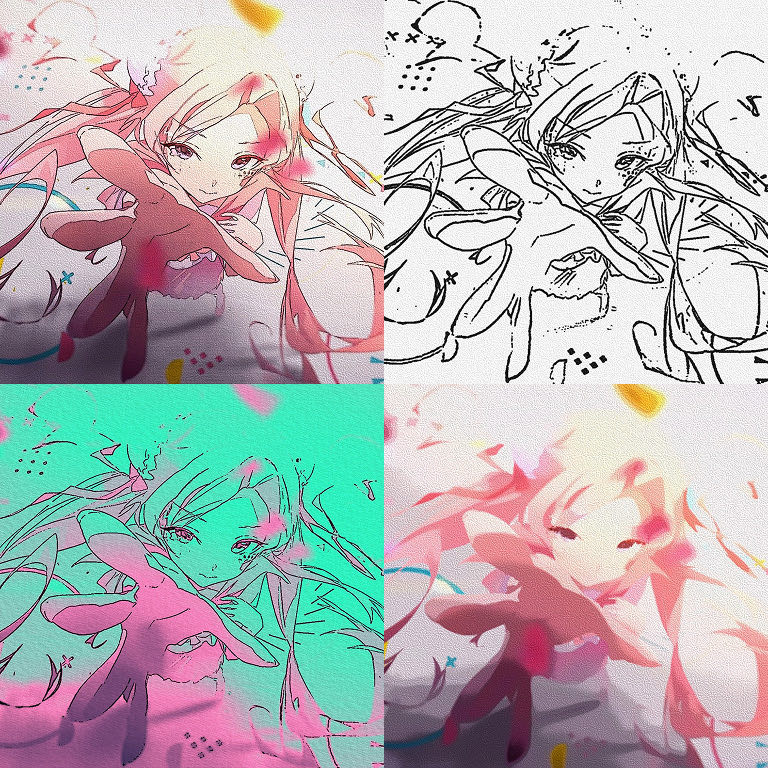
01Look Preset 7종
Anime Cel, Comic, Webtoon Flat, Pencil, Ink, Painterly, Outline Only 중에서 고르면 관련 파라미터가 한 번에 세팅됩니다.
02Line Mode
Line Mode(DoG, XDoG, Flow)를 고르고 굵기와 감도를 조절해 펜 선을 뽑습니다.
03Color & Shading · Color Treatment
Color & Shading의 Shading Mode(Soft Posterize, Cel Shade, Posterize RGB)로 음영 단계를, Color Treatment의 Color Mode(Vivid (Neon), Natural, Pastel, Flat Palette, Duotone, Palette (Nearest))로 색감을 정합니다.
04Show 뷰
Show 팝업으로 Abstraction, Shading, Lines Only, Flow Field 단계를 따로 보며 튜닝합니다.
빠른 시작
처음 쓸 때 이 순서대로 따라 해 보세요.
- 푸티지나 이미지 레이어에 Effect › TMC › TMC Toon을 적용합니다.
- Look Preset에서 Anime Cel이나 Comic 같은 룩을 고릅니다.
- Abstraction의 Radius (px)로 디테일을 얼마나 뭉갤지 정합니다.
- Line의 Line Width (px)와 Threshold로 펜 선을, Color & Shading의 Levels로 색 단계를 맞춥니다.
파라미터 가이드
Effect Controls 패널의 순서 그대로입니다. After Effects를 한국어로 쓰면 파라미터가 영문 이름 아래에 적힌 한국어 이름으로 표시됩니다.
Effect Controls · TMC Toon그룹을 눌러 펼치기
기본 파라미터2
Show표시
화면에 낼 단계를 고릅니다. Final은 최종 결과이고, 나머지(Abstraction·Shading·Lines Only·Flow Field)는 중간 단계를 확인하는 용도입니다.FinalAbstractionShadingLines OnlyFlow Field
Abstraction추상화6
Abstraction추상화
잔 디테일을 뭉개 만화처럼 단순한 색면으로 만드는 앞단 처리를 고릅니다. Smooth는 윤곽을 살리며 부드럽게 뭉개고, Painterly는 붓으로 칠한 듯한 면을 만들며, Off는 이 단계를 건너뜁니다.OffSmoothPainterly
Iterations반복
계산을 반복하는 횟수입니다. 높을수록 효과가 강해지고 렌더는 느려집니다.
Edge Preserve가장자리 보존
단순화하면서도 진짜 윤곽은 뭉개지 않고 남기는 정도입니다.
Painterly Sharpness회화풍 선명도
Painterly 모드에서 붓자국 경계를 얼마나 날카롭게 남길지 정합니다.
Quality품질
계산 품질입니다. 높을수록 매끄럽고 렌더는 느려집니다.DraftNormalHigh
Color & Shading색상 및 음영10
Shading Mode음영 모드
OffSoft PosterizeCel ShadePosterize RGB
Band Phase띠 위상
음영 띠가 갈라지는 경계를 한꺼번에 밀어 옮깁니다.
Color Treatment색상 처리11
Color Mode색상 모드
Vivid (Neon)NaturalPastelFlat PaletteDuotonePalette (Nearest)
Palette Colors팔레트 색상 수
위 6칸 중 실제로 몇 칸까지 쓸지 정합니다.
Palette Dither팔레트 디더
팔레트 색으로 맞출 때 생기는 띠를 잔 점으로 흩어 덜 보이게 하는 정도입니다.
Texture텍스처9
Texture텍스처
종이·캔버스 같은 바탕 질감의 종류를 고릅니다. Off면 질감을 넣지 않습니다.OffPaperCanvasGrainHatchRough
Texture Scale (px)텍스처 비율(px)
Relief요철
질감에 빛을 비춰 도드라지게 해, 종이 결이 만져지듯 보이게 하는 정도입니다.
Light Angle조명 각도
빛이 들어오는 방향입니다.
Line Break선 끊김
질감이 선을 갉아 끊어, 마른 붓으로 그은 듯 보이게 하는 정도입니다.
Apply To적용 대상
질감을 음영(Shading)에만 넣을지, 선(Lines)에만 넣을지, 둘 다(Both)에 넣을지 고릅니다.ShadingLinesBoth
Line선15
Threshold임계값
효과가 적용되기 시작하는 기준값입니다.
Sensitivity민감도
얼마나 약한 밝기 변화까지 선으로 잡을지 정합니다.
Edge Detect가장자리 감지
Ink (Dark Side)는 경계의 어두운 쪽에만, Contour (Both Sides)는 경계 양쪽에 선을 그립니다. 선화가 없는 사진에는 Contour (Both Sides)가 맞습니다.Ink (Dark Side)Contour (Both Sides)
Color Edges가장자리 채색
밝기는 비슷해도 색이 다른 경계에서 선을 뽑는 정도입니다. 사진 소스에 유용합니다.
Shadow Boost그림자 증폭
어두운 부분에서도 선이 잘 잡히도록 선 검출을 강하게 하는 정도입니다.
Flow Smoothing흐름 평활화
Flow 모드에서 선이 따라가는 방향 흐름(Flow Field)을 고르게 다듬어, 선이 떨리지 않게 하는 정도입니다.
Line Source선 소스
선을 단순화된 그림(Abstracted)에서 뽑을지 원본(Original)에서 뽑을지 고릅니다.AbstractedOriginal
Suppress Small Edges작은 가장자리 억제
짧고 자잘한 선을 지워 화면을 깔끔하게 만드는 정도입니다.
Thickness두께
뽑아낸 선을 두껍게(+) 또는 가늘게(−) 만드는 폭(px)입니다.
Composite합성3
Output출력
결과를 원본과 합성할지, 효과만 따로 낼지 고릅니다.FullLines on SourceLines on WhiteLines on Transparent
Alpha Edge Lines알파 가장자리 선
켜면 알파 경계(레이어의 실루엣)에도 선을 그립니다.
그 밖의 파라미터1
실전 팁
- 선만 필요하면 Composite의 Output을 Lines on Transparent로 두고 다른 레이어 위에 얹으세요.
- 종이 질감은 Texture의 Paper, Canvas, Hatch로 입힙니다.
- 프레임마다 독립적으로 계산하므로 스크럽과 멀티프레임 렌더링에서 결과가 흔들리지 않습니다.
이런 장면에 씁니다
- 실사 촬영본을 애니메이션 MV처럼 바꾸기
- 배경 사진을 웹툰 배경처럼 바꾸기
- 연필·잉크 드로잉 느낌의 인트로
기술 노트
- Painterly 추상화는 anisotropic Kuwahara, 라인은 DoG·XDoG·Flow 방식으로 계산합니다.
- SmartFX 기반이며 8 · 16 · 32 bpc와 멀티프레임 렌더링을 지원합니다. GPU 경로를 쓸 수 없으면 CPU로 자동 전환됩니다.
Pro 전용 플러그인입니다
Pro $199 한 번 구매로 25종 전부와 앞으로 추가될 플러그인까지 받습니다.