主な機能
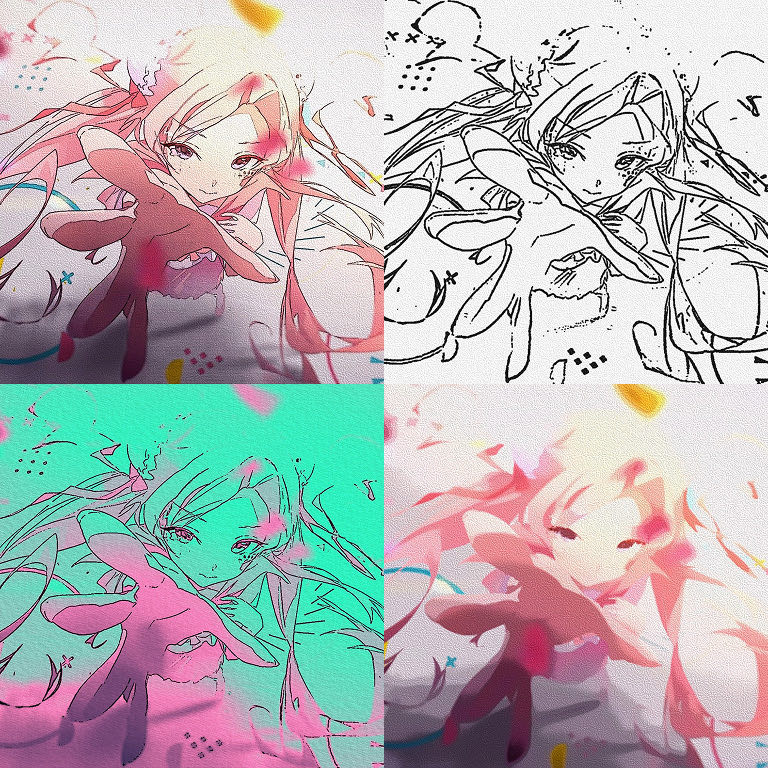
017種類の Look Preset
Anime Cel、Comic、Webtoon Flat、Pencil、Ink、Painterly、Outline Only から選ぶと、関連するパラメーターがまとめて設定されます。
02Line Mode
Line Mode(DoG、XDoG、Flow)を選び、太さと感度を調整してペン線を抽出します。
03Color & Shading · Color Treatment
Color & Shading の Shading Mode(Soft Posterize、Cel Shade、Posterize RGB)で陰影の段階を、Color Treatment の Color Mode(Vivid (Neon)、Natural、Pastel、Flat Palette、Duotone、Palette (Nearest))で色味を決めます。
04Show の表示切り替え
Show のポップアップメニューで Abstraction、Shading、Lines Only、Flow Field の各段階を個別に見ながら調整します。
クイックスタート
初めて使うときは、この順番で進めてみてください。
- フッテージか画像のレイヤーに Effect › TMC › TMC Toon を適用します。
- Look Preset で Anime Cel や Comic などのルックを選びます。
- Abstraction の Radius (px) で、ディテールをどのくらい潰すかを決めます。
- Line の Line Width (px) と Threshold でペン線を、Color & Shading の Levels で色の段階を調整します。
パラメーターガイド
Effect Controls パネルと同じ順番です。After Effects を日本語で使っている場合、パラメーターは英語名の下に書かれた日本語名で表示されます。
Effect Controls · TMC Toonグループをクリックして展開
基本パラメーター2
Show表示
画面に出す段階を選びます。Final は最終結果で、ほか(Abstraction・Shading・Lines Only・Flow Field)は途中段階を確認するためのものです。FinalAbstractionShadingLines OnlyFlow Field
Abstraction抽象化6
Abstraction抽象化
細かなディテールをつぶして、漫画のようなシンプルな色面にする前段の処理を選びます。Smooth は輪郭を残しながらなめらかにし、Painterly は筆で塗ったような面にし、Off ではこの段階を省きます。OffSmoothPainterly
Iterations繰り返し
計算を繰り返す回数です。高いほど効果が強くなり、レンダリングは遅くなります。
Edge Preserveエッジの保持
単純化しながらも、本来の輪郭はつぶさずに残す度合いです。
Painterly Sharpness絵画調のシャープ
Painterly モードで、筆跡の境界をどれだけシャープに残すかを決めます。
Quality品質
計算の品質です。高いほど滑らかになり、レンダリングは遅くなります。DraftNormalHigh
Color & Shadingカラーと陰影10
Shading Mode陰影モード
OffSoft PosterizeCel ShadePosterize RGB
Band Phase帯のフェーズ
陰影の帯が分かれる位置をまとめてずらします。
Color Treatmentカラーの処理11
Color Modeカラーモード
Vivid (Neon)NaturalPastelFlat PaletteDuotonePalette (Nearest)
Palette Colorsパレットの色数
上の6色のうち、実際に何色まで使うかを決めます。
Palette Ditherパレットのディザ
パレットの色に合わせるときに出る帯(バンディング)を細かい点に散らして目立たなくする度合いです。
Textureテクスチャ9
Textureテクスチャ
紙やキャンバスのような下地の質感の種類を選びます。Off では質感を加えません。OffPaperCanvasGrainHatchRough
Texture Scale (px)テクスチャ寸法 (px)
Relief凹凸
質感に光を当てて浮き上がらせ、紙のざらつきが手で触れられそうに見える度合いです。
Light Angleライトの角度
光が差し込む方向です。
Line Break線の途切れ
質感で線を削って途切れさせ、かすれた筆で引いたように見せる度合いです。
Apply To適用先
質感を陰影だけにかけるか(Shading)、線だけにかけるか(Lines)、両方にかけるか(Both)を選びます。ShadingLinesBoth
Line線15
Thresholdしきい値
エフェクトがかかり始める基準値です。
Sensitivity感度
どれだけ弱い明るさの変化まで線として拾うかを決めます。
Edge Detectエッジ検出
Ink (Dark Side) は境界の暗い側だけに、Contour (Both Sides) は境界の両側に線を描きます。線画のない写真には Contour (Both Sides) が向いています。Ink (Dark Side)Contour (Both Sides)
Color Edgesエッジに着色
明るさは近くても色が異なる境界から線を抽出する度合いです。写真素材で役立ちます。
Shadow Boostシャドウのブースト
暗い部分でも線を拾いやすくするため、線の検出を強める度合いです。
Flow Smoothingフローの平滑化
Flow モードで、線が沿って流れる方向の場をならし、線が震えないようにする度合いです。
Line Source線のソース
線を単純化した絵(Abstracted)から抽出するか、元の画像(Original)から抽出するかを選びます。AbstractedOriginal
Suppress Small Edges小さなエッジを抑制
短く細かな線を消して画面をすっきりさせる度合いです。
Thickness太さ
抽出した線を太く(+)または細く(−)する幅(px)です。
Composite合成3
Output出力
結果を元の映像と合成するか、エフェクトだけを出力するかを選びます。FullLines on SourceLines on WhiteLines on Transparent
Alpha Edge Linesアルファエッジの線
オンにすると、アルファの境界(レイヤーのシルエット)にも線を描きます。
その他のパラメーター1
実践のコツ
- 線だけが必要なときは、Composite の Output を Lines on Transparent にして、ほかのレイヤーの上に重ねてください。
- 紙の質感は Texture の Paper、Canvas、Hatch で加えます。
- フレームごとに独立して計算するため、スクラブ中もマルチフレームレンダリングでも結果がぶれません。
こんな場面で使います
- 実写の撮影素材をアニメ MV のように変える
- 背景写真をウェブトゥーンの背景のように変える
- 鉛筆・インクで描いたようなイントロ
技術ノート
- Painterly の抽象化は anisotropic Kuwahara、ラインは DoG・XDoG・Flow 方式で計算します。
- SmartFX ベースで、8・16・32 bpc とマルチフレームレンダリングに対応しています。GPU 経路が使えない場合は自動的に CPU に切り替わります。
Pro 専用のプラグインです
Pro $199 の買い切りで、25種すべてと今後追加されるプラグインまで手に入ります。