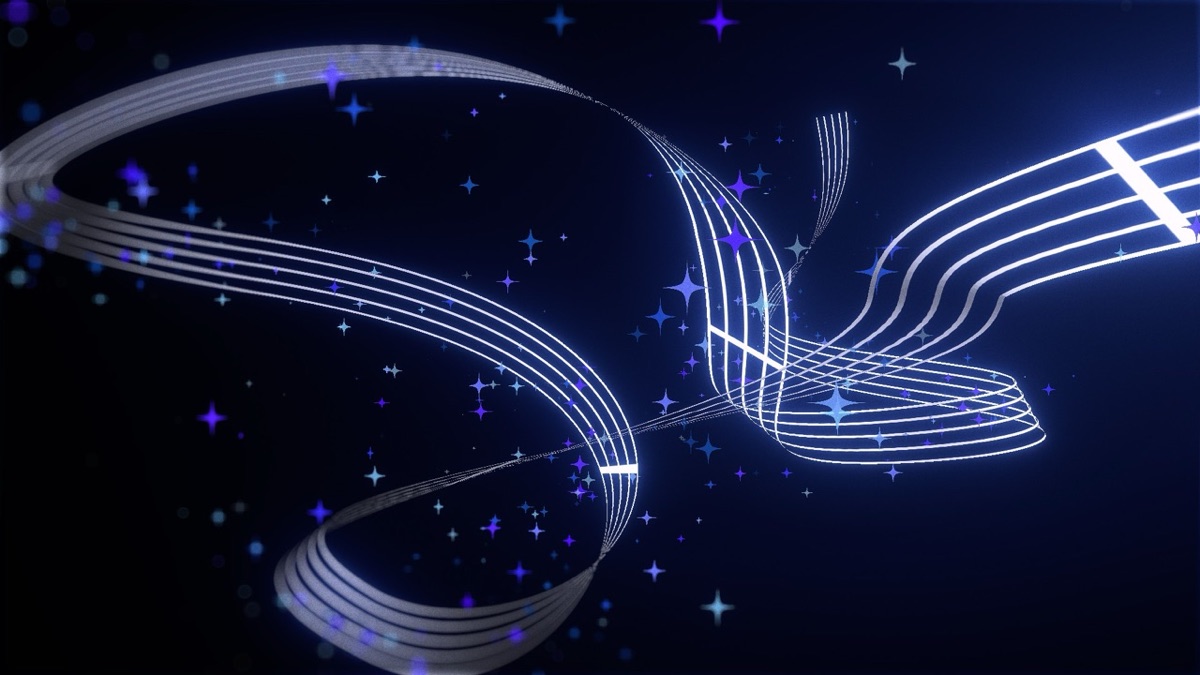
主な機能 01 コンポジションパネルで直接描く 3D パス Pen、Draw、Move、Rotation ツールで、アンカーとベジェハンドル、奥行き(Z)をコンポジションパネル上で直接編集します。既存のマスクは Import from Mask で読み込み、Create Path Controllers でアンカーをヌルレイヤーに接続すれば、キーフレームやエクスプレッションで動かせます。
02 1つのエフェクトで8つのパスをそれぞれ別のスタイルに パスは最大8つ(1パスあたりアンカー32個)まで作成でき、Path list で選んだパスごとに幅・色・トリム・物理・リピーター・パーティクルの設定を個別に保存します。
03 Ribbon、Tube、Brush の3種類の線 厚みを付けられるリボン、断面の数を選べるチューブ、好きなレイヤーを筆先としてスタンプするブラシから選びます。End Cap 4種、Join 3種、Taper と Roll・Curl で線の端と形を整えます。
04 ストロークと同じ 3D 空間にある内蔵パーティクル Point、Box、Path のエミッターでストロークに沿って粒子を放出し、テクスチャスロット8個と over life カーブ、Gravity・Wind・Turbulent Noise で動きを作ります。Follow Trim Path をオンにすると、描かれていく線に沿って粒子が出てきます。
05 AE のカメラ・ライトとそのまま連動 コンポジションのカメラ(マルチビューを含む)と被写界深度、コンポジションのライトを読み取り、手前の 3D レイヤーに隠れる Foreground Layers、Fog、モーションブラーまで1つのエフェクトの中で処理します。
クイックスタート 初めて使うときは、この順番で進めてみてください。
コンポジションサイズの平面レイヤーを新規作成し、Effect › TMC › TMC 3DStroke を適用します。 同じレイヤーにマスクを描いてから 3D Path Editor の Import from Mask を押すか(Stroke の Use All Paths がオンならすべてのマスクを読み込みます)、Edit 3D Path がオンの状態で Pen・Draw ツールを使い、コンポジションパネルにパスを直接描きます。 Stroke で Style(Ribbon、Tube、Brush)と Stroke Width を決め、Color & Texture の Type で Color、Gradient、Texture Mapping のいずれかを選びます。 Trim Path の Trim End を0%から100%へキーフレームで動かすと、線が描かれていくアニメーションになります。 3D カメラを追加して動かすと、Camera の Use Composition Camera(初期設定でオン)によって、ストロークも 3D 空間の中で一緒に動きます。必要に応じて Physics の Mode を選び、Particles の Enable Particles をオンにし、Lights の Light Type を選びます。 最終レンダリングの前に Render Settings で Quality が Final になっているか確認し、Anti-aliasing を SSAA に、AA Samples を 2X か 4X に上げます。 パラメーターガイド Effect Controls パネルと同じ順番です。After Effects を日本語で使っている場合、パラメーターは英語名の下に書かれた日本語名で表示されます。
Effect Controls · TMC 3DStroke グループをクリックして展開
基本パラメーター 1 Path list パスリスト
パスをカラーチップ付きで表示するリストです。パスを選ぶとそのパスの設定が下のパラメーターに読み込まれ、名前の変更や削除もここで行います。
3D Path Editor 3D パスエディター 6 描画する3Dパスを作成・管理します。一番上の Path list でパスを選び、コンポジションパネルでアンカーを編集し、アンカーをヌルレイヤーに接続します(下位グループ Null Points に Point 01〜32 のスロット)。
Edit 3D Path 3D パスを編集
オンにすると、コンポジションパネルで選択したパスを直接編集し、このパスリストでレンダリングします(デフォルトはオン)。
Import from Mask マスクから読み込み
レイヤーのマスクを3Dパスとして読み込みます。Stroke の Path で選んだマスク1つ、または Use All Paths がオンならすべてのマスクを読み込みます。
Create Path Controllers コントローラー作成
アンカーごとにヌルレイヤーを作成して接続します。接続済みのアンカーはそのままにして空いているアンカーだけを埋めるので、何度押しても問題ありません。
Unlink Path Controllers コントローラー解除
現在のヌルの位置をパスに反映してから接続を解除します。
Re-link Path Controllers コントローラー再接続
命名規則に合うヌルレイヤーを探し直し、アンカーに接続します。
Use Controllers コントローラー使用
オンにすると、接続したヌルレイヤーの位置(と回転)でパスのアンカーを動かします。
Stroke 線 9 線の入力ソース、太さ、断面の形を決めます。下位グループに Segments、Brush、Color & Texture があります。
Path パス
3Dパスリストを使わずマスクで描くときに使うマスクを選びます。Import from Mask で読み込むマスクもこの値に従います。 None Mask 1 Mask 2 Mask 3 Mask 4 Mask 5 Mask 6 Mask 7 Mask 8 Mask 9 Mask 10 Mask 11 Mask 12 Mask 13 Mask 14 Mask 15 Mask 16 ほか9個を表示
Use All Paths すべてのパスを使用
オンにすると、レイヤーのすべてのマスクをまとめて使用、または読み込みます(デフォルトはオン)。
Stroke Width 線幅
線の太さ(px)です。デフォルトは5で、最大3000まで入力できます。
Extrude 押し出し
リボンに厚みを付け、平らな帯を角ばった棒にします。
Style スタイル
線の形状を選びます。Brush を選ぶと Brush グループが有効になります。 Ribbon Tube Brush
Tube Sides チューブの角数
Tube の断面の辺の数(3〜64)です。下げると角柱に、上げると滑らかな円柱になります。
End Cap Style 端のスタイル
線の両端の仕上げ方です。 Flat Round Ribbon Square
Join Style 線の結合
パスが折れる角の処理方法です(デフォルトは Round)。 Miter Bevel Round
Miter Limit マイター制限
Miter 結合で、とがった角がどこまで長く伸びるかを制限します。
Stroke › Segments 線 › セグメント 3 X Segments X セグメント
パス方向のカーブの解像度です。カーブが角ばって見えるときは上げてください(デフォルトは1024)。
Y Segments Y セグメント
Y方向の分割数です。現在のバージョンでは結果に影響せず、カーブの解像度は X Segments で決めます。
Z Segments Z セグメント
Z方向の分割数です。現在のバージョンでは結果に影響せず、カーブの解像度は X Segments で決めます。
Stroke › Brush 線 › ブラシ 14 Brush Tip Layer ブラシチップレイヤー
筆先としてスタンプするレイヤーを指定します。
Stamp Orientation スタンプの方向
スタンプされるブラシ跡の向きです。Billboard は常に画面を向き、Align to Path はパスの面に平らに沿います。 Billboard Align to Path Path x Camera
Spacing Mode 間隔モード
スタンプ間隔の基準を、ブラシサイズに対する比率、ピクセル、パスの長さに対する比率から選びます。 Brush Size % Pixels Path %
Spacing 間隔
Brush Size % モードでのスタンプ間隔です。低いほど密になり、滑らかな線になります。
Spacing (Path %) 間隔 (パス %)
Spacing Jitter 間隔の変位
間隔をランダムにばらつかせ、手描きの雰囲気を出します。
Size Jitter サイズの変位
スタンプごとにサイズをランダムに変えます。
Scattering 拡散
スタンプをパスの横方向に散らす距離(px)です。
Opacity Jitter 不透明度の変位
スタンプごとに不透明度をランダムに変えます。
Follow Path Tangent パスの接線に沿う
Billboard のとき、スタンプをパスの進行方向に合わせて回転させます。
Angle Jitter 角度の変位
スタンプの回転角度をランダムにばらつかせます(0〜180°)。
Seed シード
ランダムなパターンを変える値です。同じ値なら常に同じ結果になります。
Stroke › Color & Texture 線 › カラーとテクスチャ 14 Type 種類
塗りの方式を選びます。選んだ方式に対応する項目だけが有効になります。 Color Gradient Texture Mapping
Color カラー
Type が Color のときの線の色です。
Gradient Preset プリセットパレット
線の長さに沿って適用するグラデーションプリセット12種です。 プリセット12種
Output Cycle 出力サイクル
グラデーションの分岐点(最大8個)を直接編集するエディターです。
Selected Stop Color 選択中の分岐点カラー
Output Cycle で選択した分岐点の色を変えます。
Cycle Repetitions サイクルの繰り返し
線の長さに沿ってグラデーションを何回繰り返すかを決めます(0.1〜10)。
Texture Layer テクスチャレイヤー
Texture Mapping のとき、線に巻き付ける画像レイヤーです。
Texture Orientation テクスチャの方向
テクスチャを線の方向(Horizontal)または幅の方向(Vertical)に巻き付けます。 Horizontal Vertical
Texture Loop テクスチャのループ
テクスチャが終わったところを、繰り返し、ミラー反復、端の固定のいずれかでつなぎます。 Repeat Mirror Clamp
Texture Blend テクスチャブレンド
テクスチャと線の色を混ぜる割合です。
World Transform ワールド変換 9 描画したストローク全体を3D空間で移動・回転・拡大し、曲げます。
Enable Bend ベンドを有効
オンにすると Bend と Bend Axis が有効になります。
Bend ベンド
ストローク全体を1つの軸を基準に丸く曲げます。
Bend Axis ベンドの軸
曲げの基準になる軸です(デフォルトは Y)。 X Y Z
XY Position XY位置
ストローク全体の画面上の位置です。
Z Position Z位置
ストローク全体の奥行きの位置です。
X Rotation X回転
X軸を中心にストローク全体を回転します。
Y Rotation Y回転
Y軸を中心にストローク全体を回転します。
Z Rotation Z回転
Z軸を中心にストローク全体を回転します。
Scale スケール
ストローク全体のサイズです(0〜1000%)。
Foreground Layers 前面レイヤー 11 指定したレイヤーがストロークより手前にあるとき、奥行きを比較してストロークを隠します。線が物体の後ろに回り込む演出に使います。
Enable Occlusion オクルージョンを使用
オンにすると遮蔽処理を行います。
All 3D Layers すべての 3D レイヤー
コンポジション内のすべての3Dレイヤーを遮蔽レイヤーとして使います。
Layer 1 レイヤー1
遮蔽レイヤーを直接指定するスロットです(Layer 1〜5)。
Feather [px] ぼかし [px]
隠れる部分の境界をぼかします。
Offset [px] オフセット [px]
遮蔽範囲を広げたり(+)狭めたり(−)します。
Z Tolerance Z 許容量
ストロークとレイヤーの奥行きの差がこの値以下なら隠さず、境界のちらつきを抑えます。
Invert Mask マスクを反転
遮蔽範囲を反転します。
Trim Path パスのトリミング 4 線の見える区間を切り出し、描かれて消えていくアニメーションを作ります。
Trim Start トリミング開始
表示が始まる位置(%)です。
Trim End トリミング終了
表示が終わる位置(%)です。0→100%でキーフレームを打つと線が描かれます。
Trim Offset トリミングオフセット
表示区間全体をパスに沿ってずらします(−100〜100%)。
Physics 物理 10 線に揺れを加えます。時間とともにひとりでに動くので、キーフレームなしでも生き生きとした線になります。
Mode モード
線の揺れ方を Wave、Wind、Turbulent Noise から選びます。None(デフォルト)では揺れません。 None Wave Wind Turbulent Noise
Frequency 頻度
パスに沿って揺れが何回繰り返されるかを決めます。
Phase Offset フェーズオフセット
揺れの開始位相をずらします。
Enable Ramp 傾斜を有効
オンにすると、パスの終点に近づくほど揺れが小さくなり、終点が固定されます。
Reverse Ramp 傾斜を反転
ランプの向きを反転し、始点を固定します。
Direction Rotation X 方向の回転 X
X軸を中心に揺れの方向を回転します。
Direction Rotation Y 方向の回転 Y
Y軸を中心に揺れの方向を回転します。
Direction Rotation Z 方向の回転 Z
Z軸を中心に揺れの方向を回転します。
Particles パーティクル 4 ストロークと同じ3D空間にパーティクルを放出します。下位グループ Emitter、Particle、Physics、Deform(Turbulent Noise)で細かく調整します。
Enable Particles パーティクルを使用
パーティクルをオンにします。
Follow Trim Path トリミングに追従
オンにすると、Trim Path で見えている区間からだけ放出します(デフォルトはオン)。
Trim Anchor トリムの基準点
Point・Box エミッターがトリムのどちらの端に追従するかを決めます(デフォルトは End)。 Start End Both Ends
Light Affects Particles ライトの影響を受ける
オンにすると、パーティクルにもライトのシェーディングを適用します。
Particles › Emitter パーティクル › エミッター 21 Emit Per Sec 秒あたりの放出数
1秒あたりの放出数です。同時に見える粒子はおよそ Emit Per Sec × Life[Sec] で、Path エミッターではパスが長いほど多くなります(パスごとに最大20,000個)。
Emitter Type エミッターの種類
放出位置を点、ボックス、パス全体から選びます(デフォルトは Path)。 Point Box Path
Follow Path Physics パスの物理に追従
オンにすると、Physics で揺れている線の位置から粒子が出ます。
Offset オフセット
エミッターの位置を3Dで移動します。
Size X サイズ X
Box エミッターのサイズです(Size X/Y/Z)。Path エミッターでは、Size X/Y の分だけパスの周りに散らばって放出されます。
Rotation X 回転 X
X軸を基準にした回転です。
Rotation Y 回転 Y
Y軸を基準にした回転です。
Rotation Z 回転 Z
Z軸を基準にした回転です。
Direction 方向
粒子を放出する方向の決め方です。 Uniform Directional Bi-directional Outwards Towards Target
Direction Spread 方向の拡散
方向が広がる度合いです。
Direction Target 方向のターゲット
Towards Target のとき、粒子が向かう3D空間の地点です。
Velocity Random 速度のランダム
速度を粒子ごとにランダムに変えます。
Velocity Add From Motion 移動から速度加算
ストロークが動いた速度を、生まれたときの粒子の速度に加える割合です。
Direction Rotation X 方向の回転 X
Direction が Directional・Bi-directional のとき、放出方向をX軸を中心に回転します。
Direction Rotation Y 方向の回転 Y
Direction が Directional・Bi-directional のとき、放出方向をY軸を中心に回転します。
Direction Rotation Z 方向の回転 Z
Direction が Directional・Bi-directional のとき、放出方向をZ軸を中心に回転します。
Random Seed ランダムシード
ランダムなパターンを変える値です。同じ値なら常に同じ結果になります。
Global Random Seed 全体のランダムシード
Particles › Particle パーティクル › パーティクル 23 Particle Type パーティクルの種類
円、画面を向く2Dテクスチャ、3Dで回転するテクスチャから選びます。 Circle 2D Texture 3D Texture
Life[Sec] 寿命[秒]
粒子の寿命(秒)です。Emit Per Sec との積で、同時に見える粒子の数が決まります。
Size Random サイズのランダム
要素ごとにサイズをランダムに変えます。
Size over life 寿命ごとのサイズ
寿命にわたるサイズの変化をカーブで描きます。
Rotation Z 回転 Z
Z軸を基準にした回転です。
Rotation Z Random Z回転のランダム
Spin Speed Random スピン速度ランダム
Rotation X 回転 X
X軸を基準にした回転です。
Rotation X Random X回転のランダム
Rotation Y 回転 Y
Y軸を基準にした回転です。
Rotation Y Random Y回転のランダム
Opacity over life 寿命ごとの不透明度
寿命にわたる不透明度の変化をカーブで描きます。
Color Type カラーの種類
単色、ランダムな複数色、ストロークのグラデーション色から選びます。 Solid Random Multi Stroke Gradient
Colorize 着色
テクスチャ粒子の元の色を抜いて、Color・Color over life の色を乗せる割合です。0%(デフォルト)ではテクスチャの色に粒子の色を乗算し、100%ではテクスチャは形だけが残ります。Circle の粒子には使われません。
Color カラー
Color Type が Solid のときの粒子の色です。Random Multi では、この色をもとに粒子ごとに色が変わります。
Color over life 寿命ごとのカラー
粒子の寿命に応じて変わる色をグラデーションで決めます。粒子の色に乗算されるので、デフォルト(白→白)では色は変わりません。
Color over Life Preset 寿命カラープリセット
12種のプリセットから1つ選ぶと、Color over life のグラデーションに読み込みます。(none) では今のグラデーションをそのまま残します。 プリセット12種
Particles › Particle › Texture パーティクル › パーティクル › テクスチャ 11 Count 個数
Texture 下位グループで使うテクスチャレイヤーの数です(1〜8)。
Usage 使用方法
テクスチャを1つだけ使うか、複数を粒子ごとにランダムに使うかを決めます。 Single Random Multi
Time Type 時間の種類
テクスチャが動画のとき、どのフレームを使うかを決めます。 Current Time Current Time Freeze Start at Birth - Play Once Start at Birth - Loop Start at Birth - Stretch Random - Still Frame Random - Play Once Random - Loop
Particles › Physics パーティクル › 物理 6 Gravity 重力
粒子を引き下げる(または押し上げる)力です。
Mode モード
None なら Gravity・Air Resistance・Wind をオフにし、Air ならオンにします(デフォルトは Air)。 None Air
Air Resistance 空気抵抗
時間が経つにつれて粒子の速度を落とします。
Particles › Deform › Turbulent Noise パーティクル › 変形 › タービュレントノイズ 11 Affect Size サイズへの影響
ノイズが粒子のサイズを変える強さです。
Affect Position 位置への影響
ノイズが粒子の位置を揺らす強さです。
Fade-in Time[sec] フェードイン時間[秒]
生まれたばかりの粒子にノイズが徐々にかかっていく時間です。
Scale スケール
ノイズ模様の大きさです。値が大きいほど模様が大きく、ゆるやかになります(デフォルトは1000)。
Complexity 複雑度
重ねるノイズの層の数(1〜6)です。
Octave Multiplier オクターブの乗数
Evolution Speed 展開速度
ノイズが時間とともに変化する速さです。
Camera カメラ 2 コンポジションカメラを使うかどうかを決め、被写界深度の縁を整えます。
Use Composition Camera コンポジションカメラ
オンにすると、コンポジションのアクティブカメラで投影し、カメラの被写界深度の設定にも従います(デフォルトはオン)。
DOF Edge Cleanup 被写界深度エッジ処理
被写界深度のぼかしで生じる縁のにじみ(ハロー)を抑えます。
Repeater リピーター 2 ストロークを最大32個まで複製し、下位グループ Offset & Transform、Randomize、Falloff、Per-Copy Shape でコピーごとに変化を付けます。
Repeater › Offset & Transform リピーター › オフセットと変換 7 X Displace X 移動
コピーごとに累積するX方向の移動です(Y Displace、Z Displace も同様)。
Y Displace Y 移動
コピーごとに累積するY方向の移動です。
Z Displace Z 移動
コピーごとに累積するZ方向の移動です。
Rotation Step Z 回転ステップ Z
コピーごとに累積するZ回転です(X・Yもあり)。
Repeater › Randomize リピーター › ランダム化 5 Position Jitter 位置の変位
コピーの位置をランダムに散らします。
Rotation Jitter 回転の変位
要素ごとに回転をランダムに揺らす量です。
Scale Jitter スケールの変位
要素ごとにサイズをランダムに揺らす量です。
Width Jitter 幅の変位
要素ごとに太さをランダムに揺らす量です。
Random Seed ランダムシード
ランダムなパターンを変える値です。同じ値なら常に同じ結果になります。
Repeater › Falloff リピーター › フォールオフ 2 Opacity Falloff 不透明度の減衰
後ろのコピーほど不透明度を下げます。
Repeater › Per-Copy Shape リピーター › コピーごとの形状 6 Lateral Offset 横方向のオフセット
コピーを線の横方向に並べて広げます。何本もの平行線を作るときに使います。
Trim Stagger トリムのずれ
コピーごとにトリムを時間差でずらし、順番に描かれるようにします。
Wave Phase / Copy コピーごとの位相
コピーごとに Physics の揺れの位相をずらします。
Shape Variation 形状の変化
コピーごとに揺れの形を変え、同じものを複製した感じをなくします。
Taper テーパー 6 線の始まりと終わりを細くし、長さに応じた太さの変化をカーブで描きます。
Start Thickness 開始幅
始まり部分の太さの比率です。
End Thickness 終了幅
終わり部分の太さの比率です。
Taper Start 先端部の長さ
始まり側で細くなる区間の長さです。
Taper End 後端部の長さ
終わり側で細くなる区間の長さです。
Width over Length 長さごとの幅
パス全体の長さに沿った太さの変化をカーブで描きます。
Roll ロール 8 線をねじったり傾けたりし、片方の端をらせん状に巻き上げます。
Roll Angle ロール角度
進行方向を軸に線をねじります。
Roll Radius (legacy) ロール半径 (旧)
Curl Amount カールの量
端の巻き具合(0〜1)です。
Curl Direction カールの方向
始まり側と終わり側のどちらの端を巻くかを選びます(デフォルトは終わり側)。 Start End Curls End End Curls
Curl Falloff (legacy) カールの減衰 (旧)
Radius Extend per Turn 1 巻ごとの半径
1周ごとにらせんの半径が大きくなる量です。
Lights ライト 12 ライティングの方式とマテリアルを決めます。コンポジションのライトをそのまま読み込んで立体感を出せます。
Light Type ライトの種類
None はライティングなしのフラットな色、Environment は内蔵の平行光、Use Comp Lights はコンポジションのライトを使います(デフォルトは Environment)。 None Environment Use Comp Lights
Light Intensity ライトの強さ
ライトの強さです。
Ambient アンビエント
光が当たらない面の基本の明るさです。
Light Direction X ライトの方向 X
Environment の平行光の方向です(Light Direction X/Y/Z)。
Light Direction Y ライトの方向 Y
Light Direction Z ライトの方向 Z
Material Preset マテリアルプリセット
マテリアルのプリセットです。選ぶと、下のマテリアルの値がまとめて設定されます。 プリセット7種
Roughness ラフネス
表面の粗さで、ハイライトが広がる度合いを決めます。
Fresnel 反射ロールオフ
縁に近づくほど反射が強くなる度合いです。
Light Falloff Distance フォールオフの距離
Point・Spot ライトの光が距離とともに弱まる基準の距離です。
Fog フォグ 5 カメラから遠いほど線を霧の色に溶け込ませ、奥行き感を出します。
Enable Fog フォグを使用
霧をオンにします。
Near (Z start) 開始深度 (Z)
霧がかかり始める奥行きです。
Far (Z full) 終了深度 (Z)
霧が最も濃くなる奥行きです。
Render Settings レンダリング設定 9 品質、出力対象、アンチエイリアス、モーションブラーを設定します。
Quality 品質
Draft はカーブの解像度を1/4、Preview は1/2に下げて作業を速くします(デフォルトは Final)。 Draft Preview Final
Output 出力
ストロークとパーティクルのうち何を描くか、またはワイヤーフレームで表示するかを選びます。 Stroke + Particles Stroke Only Particles Only Wireframe
Anti-aliasing アンチエイリアス
SSAA にすると縁が滑らかになります(デフォルトは None)。 None SSAA
Motion Blur モーションブラー
モーションブラーをコンポジションの設定に合わせるか、直接オン・オフします(デフォルトは Off)。 Comp Settings Off On
Shutter Angle シャッター角度
Motion Blur が On のときのシャッター角度です。
Shutter Phase シャッターフェーズ
Motion Blur が On のときのシャッターフェーズです。
MB Samples ブラーのサンプル数
モーションブラーのサブフレーム数です。高いほど滑らかになりますが、遅くなります(デフォルトは8)。 1 2 4 8 16
Release GPU Memory GPU メモリを解放
このプラグインが使っていた GPU バッファーを解放します。
実践のコツ パスを選んで値を変えると、そのパスだけに保存されます。逆に、パラメーターにキーフレームを打つと、その値はすべてのパスに共通で適用されます。パスごとに違うアニメーションが必要なときは、キーフレームの代わりにヌルコントローラーやパスごとの値を使ってください。 結果は、エフェクトを適用したレイヤーのサイズの範囲内にだけ描画されます。コンポジションサイズの平面レイヤーに適用すれば、線が切れません。 カーブの解像度は X Segments で決まります(Y Segments、Z Segments は現在、結果に影響しません)。作業中は Quality を Draft や Preview に下げると速くなります。 モーションブラーは、Use Composition Camera がオンのとき、カメラの移動と Physics の動きをサブフレームで累積して作ります。Motion Blur を Comp Settings にすると、コンポジションのシャッター角度とシャッターフェーズに従います。 レイヤーを複製したら、Create Path Controllers を一度押してください。元のレイヤーのヌルはそのままにして、複製したレイヤーの空いているアンカーにだけ新しいヌルを作って接続します。 Windows の NVIDIA GPU(RTX 20・GTX 16以降)は CUDA、Mac は Metal で高速化します。それ以外の Windows GPU では CPU でレンダリングします。GPU メモリを解放するには Release GPU Memory を押してください。 こんな場面で使います MV の歌詞やタイトルの周りを取り巻き、カメラと一緒に回る 3D の光のリボン ロゴやイラストの線を Trim Path で描いていく、ラインドローイングのオープニング パスに沿ってパーティクルの尾がなびく、魔法や彗星のトレイル Brush Tip Layer で筆跡をスタンプして作るカリグラフィーのストローク 技術ノート 画面をタイルに分けて三角形を集める GPU ラスタライザーを、Windows の CUDA(compute 7.5以上、Turing 世代以降)と macOS の Metal(シェーダーを実行時にコンパイル)で実装しており、GPU が使えない場合は同じメッシュを CPU ラスタライザーで描画します。 AE のカメラをビューごとに読み直すので、Front/Top/Left/Custom のようなコンポジションパネルのマルチビューでも正しく描画します。カメラの Depth of Field、Focus Distance、Aperture、Blur Level を読み取り、被写界深度のブラーをかけます。 Use Comp Lights は、コンポジションの Parallel、Spot(円錐角度・円錐のぼかしを含む)、Point、Ambient、Environment ライトを読み取り、Roughness、Metallic、Fresnel、Specular に基づくマテリアルでシェーディングします。影は計算しません。 パーティクルはシミュレーションのキャッシュを使わず、時間とシードから各粒子の経過時間と位置を決定的に計算します。そのため、どのフレームからレンダリングしても、マルチフレームレンダリングで同じ結果になります。 8/16/32bpc、SmartFX、マルチフレームレンダリング(スレッドセーフ)に対応しています。パスとパスごとのスタイルはエフェクトのデータとして保存され、プロジェクトと一緒に移動します。 ← 前へ TMC Blur 次へ → TMC Paper Pro 専用のプラグインです Pro $199 の買い切りで、25種すべてと今後追加されるプラグインまで手に入ります。