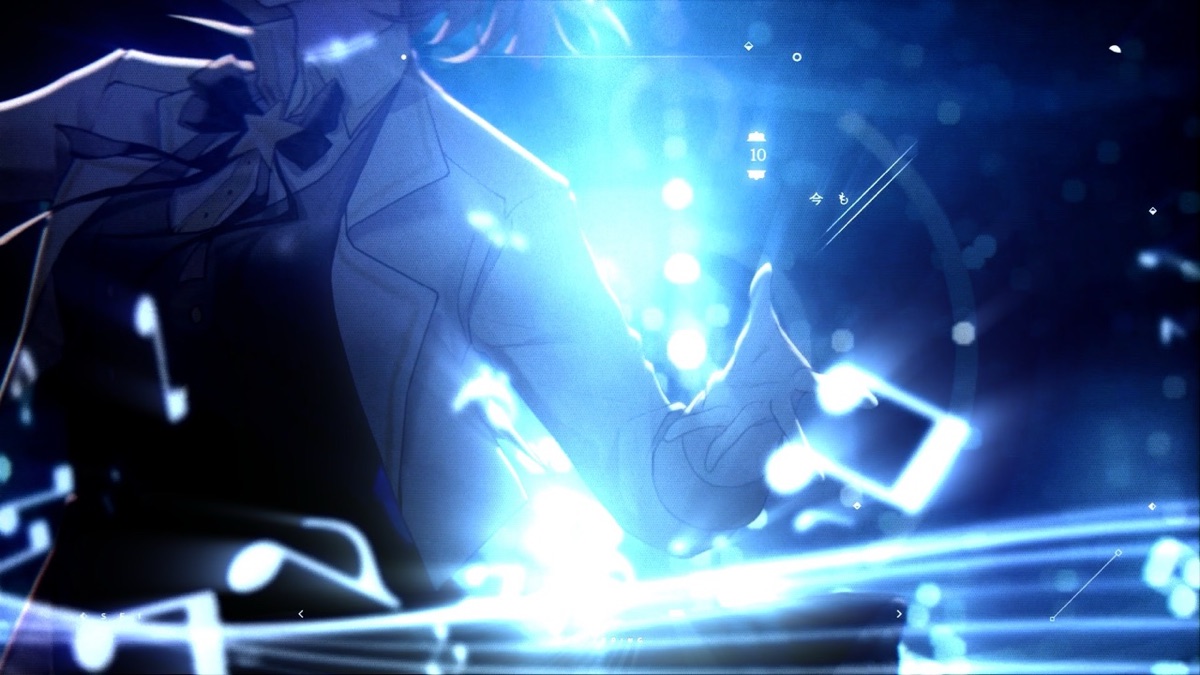
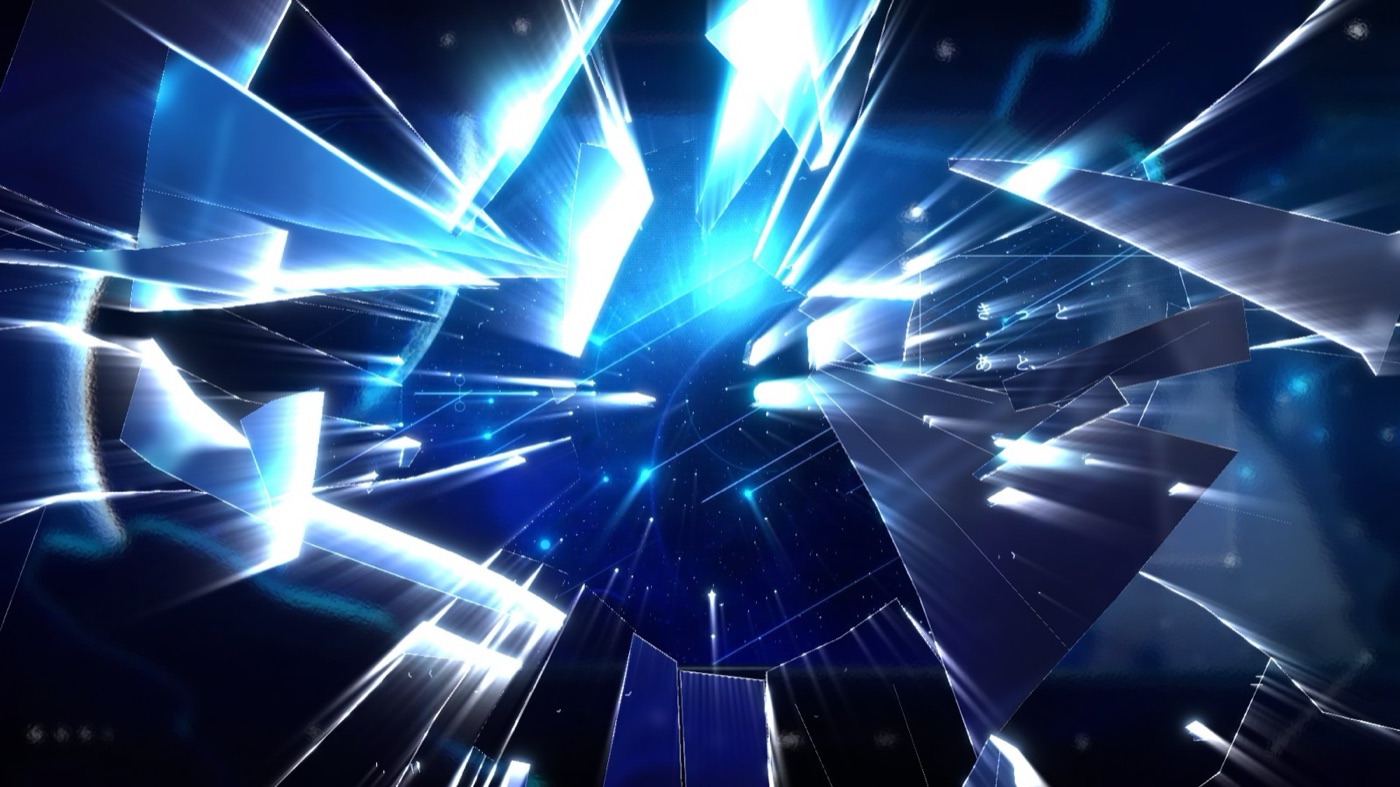
主な機能
01テキストやロゴの形のまま伸びる光
Emit From を Alpha にすると文字やロゴのシルエットから、Brightness にすると明るい部分からだけ光の筋が出ます。
02距離によって変わるグラデーション
Color Mode の Gradient over Distance で、光源の近くは白く、離れるほどオレンジに変わる自然な減衰を作れます。プリセットパレットは12種類あります。
03収束型・拡散型の切り替え
Direction ひとつで、収束するゴッドレイ(Toward Source)と拡散するバースト(Outward)を切り替えます。
04Shimmer でゆらめく光の筋
Shimmer、Shimmer Detail、Evolution で光の筋がゆらめき、静止画でも光が動きます。
クイックスタート
初めて使うときは、この順番で進めてみてください。
- 光を出したいレイヤーに Effect › TMC › TMC Light Rays を適用します。
- コンポジションパネルで Source Point をドラッグして、光が出る位置を決めます。
- Emit From を Alpha か Brightness から選び、Threshold で光らせる範囲を決めます。
- Ray Length、Falloff、Boost で長さ、減衰、強さを合わせます。
- 色は Color Mode で決め、光線に縞が見えるときは Samples を上げます。
パラメーターガイド
Effect Controls パネルと同じ順番です。After Effects を日本語で使っている場合、パラメーターは英語名の下に書かれた日本語名で表示されます。
Effect Controls · TMC Light Raysグループをクリックして展開
Sourceソース4
Thresholdしきい値
エフェクトがかかり始める基準値です。
Threshold Softnessしきい値の柔らかさ
しきい値の境界をすっぱり切らず、なめらかに移行させる幅
Source Pointソースの位置
光線が伸びていく基準点(初めて適用したときはレイヤーの中央)
Rays光線8
Falloffフォールオフ
離れるほど効果が弱まる度合いです。
Samplesサンプル数
光線に沿ってサンプリングする回数を決めます(4〜256、デフォルトは48)。値が大きいほど縞のないなめらかな光になりますが、処理は遅くなります。
Extend Beyond Layerレイヤー外へ拡張
光線がレイヤーの境界の外まで伸びるよう、出力領域を広げるチェックボックス(Render が Composite + Extend のときは常に有効でグレー表示)
Extend Range拡張の範囲
光線をレイヤーの外へ広げるとき、出力領域をレイヤー面積の何倍まで広げるか(1〜16、デフォルトは5.0)
Quality品質
常に Ultra 品質でレンダリングするため変更できない項目(グレー表示)LowMediumHighUltra
Colorカラー8
Color Modeカラーモード
SourceTintGradient over Distance
Use Preset Paletteプリセットパレット
用意された12種のパレットから1つ選んで、グラデーションに読み込みます。None では今のグラデーションをそのまま残します。パレット12種
Selected Stop Color選択中の分岐点カラー
グラデーションエディターで選択したカラー分岐点の色を、ここで変更します。
Cycle Repetitionsサイクルの繰り返し
グラデーションを何回繰り返して塗るかを決めます。
Phaseフェーズ
繰り返すグラデーションをずらす角度(360度 = 1周)
Animationアニメーション4
Shimmer Detailゆらめきの細かさ
ゆらめきの模様の細かさ(値が大きいほど、光線が方向ごとに細かく分かれてゆらめく)
Evolution展開
ノイズ模様が変化する段階です。キーフレームを打つと模様が生き生きと動きます。
Seedシード
ランダムなパターンを変える値です。同じ値なら常に同じ結果になります。
Output出力3
Renderレンダリング
出力方式(Composite:レイヤーの形の内側だけに光線を合成 / Rays Only:光線のみを出力 / Composite + Extend:デフォルト、レイヤーの外や透明な部分にも光線を表示)CompositeRays OnlyComposite + Extend
Blend Mode描画モード
エフェクトを元の映像と混ぜる合成方法です。NormalDissolveDarkenMultiplyColor BurnLinear BurnDarker ColorLightenScreenColor DodgeLinear Dodge (Add)Lighter ColorOverlaySoft LightHard LightVivid LightLinear LightPin LightHard MixDifferenceExclusionSubtractDivideHueSaturationColorLuminosity
実践のコツ
- 光線がレイヤーの境界で切れるときは、Render が Composite + Extend になっているか確認し、それでも切れる場合は Extend Range を上げてください。
- 光の筋だけを別に合成したいときは、Render を Rays Only にして描画モードで重ねます。
- 3Dカメラとは連動しません。カメラが動くシーンでは、Source Point にキーフレームを打つか、エクスプレッションでつないでください。
こんな場面で使います
- 雲の間から差し込む日差しの背景
- ロゴが光を放ちながら登場するオープニング
- ステージ照明のようにキャラクターの後ろから広がる逆光
技術ノート
- Windows では OpenCL、macOS では Metal による GPU 処理で高速化され、CPU へのフォールバックも備えています。
- アルファが0の部分にも光を加え、バッファ拡張で光線がレイヤーの境界の外まで伸びます。
- 8・16・32 bpc とマルチフレームレンダリングに対応し、アニメーションしたパラメーターにはモーションブラーがかかります。
Essential と Pro の両方に収録されています
Essential $99 から始めることも、Pro $199 で25種すべてを揃えることもできます。